Aprenda como cadastrar, editar, ativar, desativar e gerenciar usuários na plataforma Thunders, definindo corretamente seus perfis de acesso.
Global
Nesta tela, é possível gerenciar os usuários que acessam a plataforma Thunders. Por meio dela, a empresa contratante pode cadastrar novos usuários, editar informações existentes, definir perfis de acesso e controlar se cada usuário estará ativo ou inativo no sistema.
A criação e a atribuição de permissões aos usuários são de responsabilidade da empresa contratante, pois a definição de acesso deve seguir a estrutura interna, as funções e as responsabilidades de cada colaborador.
Tela inicial de usuários
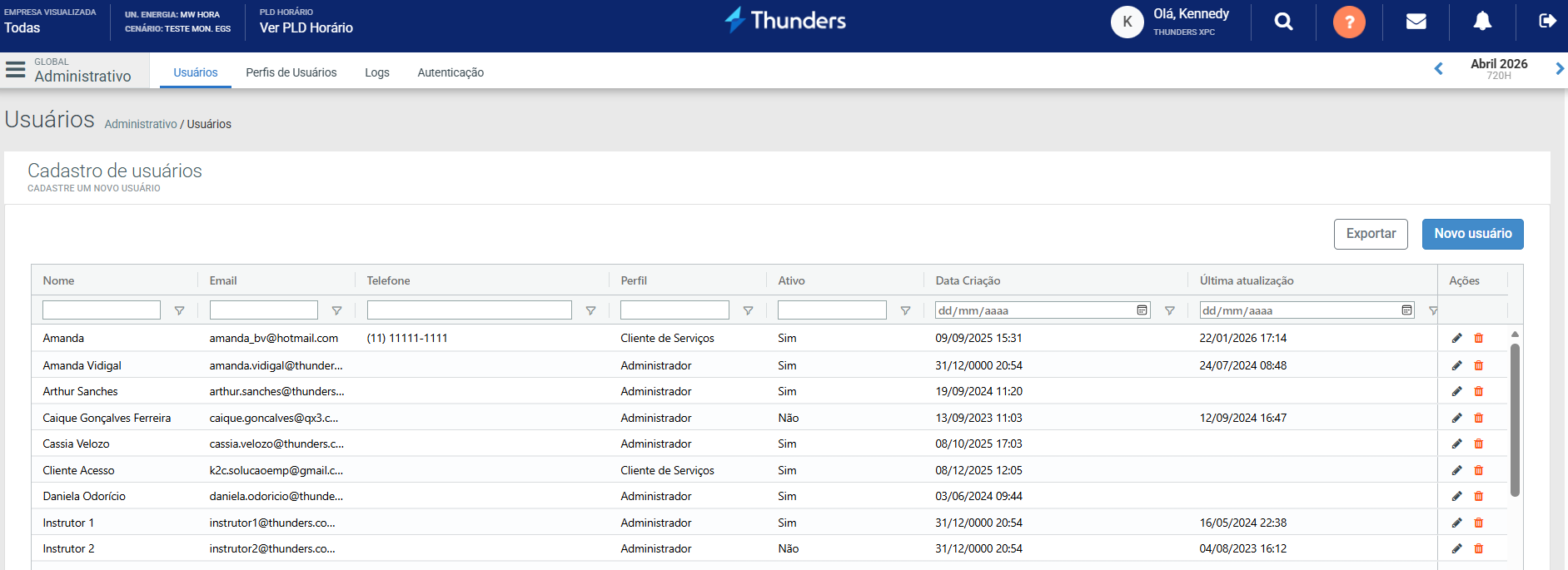
Na tela inicial, o sistema apresenta uma listagem com todos os usuários cadastrados na plataforma. Nessa listagem, é possível consultar informações como:
nome do usuário;
e-mail utilizado para acesso;
telefone;
perfil atribuído;
status de ativação;
data de criação;
data da última atualização.
Caso seja necessário analisar ou armazenar essas informações fora da plataforma, é possível exportar a listagem para Excel. Para isso, clique no botão “Exportar”, localizado no canto superior direito da tela.
Cadastro de novo usuário
Para cadastrar um novo usuário, clique em “Novo Usuário”. Em seguida, preencha os campos solicitados no formulário.
Os campos marcados com asterisco (*) são obrigatórios e devem ser preenchidos para que o cadastro seja salvo corretamente.
Definição do perfil do usuário
No campo “Perfil do Usuário”, deve ser selecionado o perfil de acesso que será atribuído ao usuário cadastrado. A lista apresenta os perfis criados previamente na tela Perfis de Usuários, além de alguns perfis padrão do sistema, como:
Administrador: possui acesso completo à plataforma. Esse perfil não pode ser editado.
Cliente de Serviços: utilizado por clientes de gestão, permitindo a visualização de relatórios e demais funcionalidades habilitadas para esse tipo de acesso.
Atenção: cada usuário pode ter apenas um perfil de acesso atribuído.
Campos adicionais para Cliente de Serviços
Ao selecionar o perfil Cliente de Serviços, novos campos serão habilitados no cadastro:
Contraparte: corresponde à empresa do cliente de gestão. Esse campo limita o acesso do usuário às informações da empresa selecionada. É possível adicionar mais de uma contraparte, quando necessário.
Filial: após selecionar a contraparte, esse campo permite definir quais unidades o usuário poderá acessar. O preenchimento é opcional. Caso nenhuma filial seja selecionada, o usuário terá acesso a todas as unidades vinculadas à contraparte informada.
Ativação e desativação de usuários
Abaixo do campo Perfil do Usuário, há a opção “Ativado”. Quando essa opção estiver marcada, significa que o usuário está ativo e poderá acessar a plataforma.
Em casos de desligamento de colaboradores ou necessidade de bloqueio de acesso, recomenda-se desativar o usuário em vez de excluí-lo. Dessa forma, o histórico das ações realizadas por esse usuário é preservado no sistema.
Após preencher ou alterar as informações necessárias, clique em “Salvar” para concluir o cadastro ou a edição.
Edição e exclusão de usuários
Na tela inicial, também é possível editar ou excluir o cadastro de um usuário por meio dos ícones de ação disponíveis na listagem.
A edição deve ser utilizada quando for necessário atualizar informações, alterar o perfil ou ativar/desativar o acesso. Já a exclusão deve ser usada com cautela, pois pode impactar a rastreabilidade do histórico relacionado ao usuário.