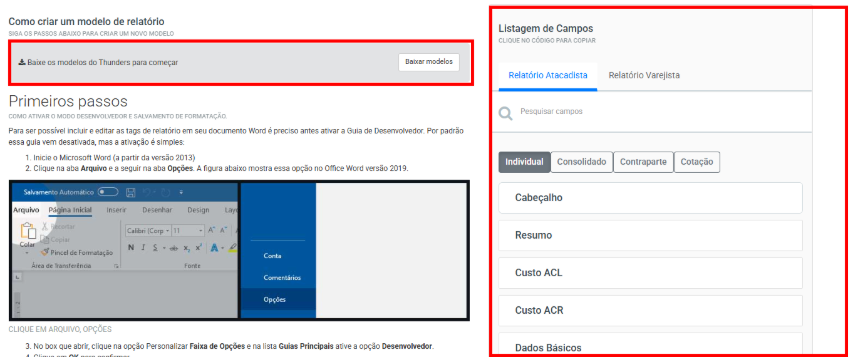
Os relatórios funcionam através de tags que substituem as informações variáveis, assim, utilizando um mesmo modelo, é possível gerar relatórios para diferentes clientes e/ou contrapartes.
As tags estão divididas em Relatório Atacadista
- Individual: relatório por ativo físico
- Consolidado: consolida informações de todas as unidades que estão abaixo da empresa principal. Veja com mais detalhes aquisobre o conceito de empresa principal e as que estão abaixo.
- Contraparte: relatório para fornecedor terceiro.
- Cotação: envio de cotação para possíveis fornecedores terceiros. Veja com mais detalhes aqui.
Relatório Varejista
-Individual: relatório por ativo físico/ unidade consumidora.
- Consolidado: consolida informações de todas as unidades que estão abaixo da empresa principal. Veja com mais detalhes aquisobre o conceito de empresa principal e as que estão abaixo.
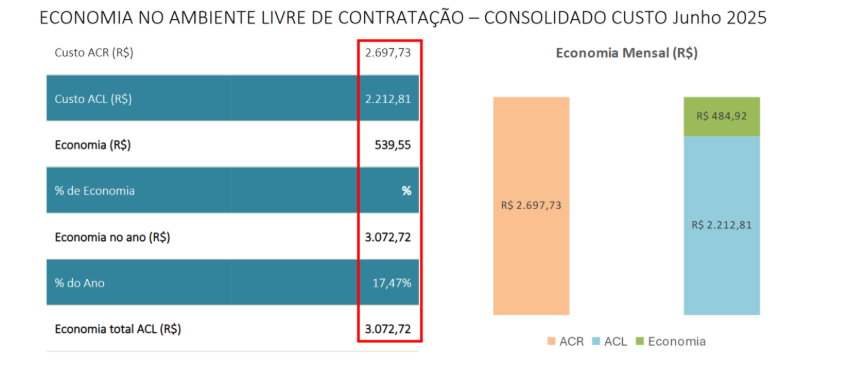
É importante entender como as tags são utilizadas para que o relatório tenha informações claras para o cliente, não basta colar a tag em um arquivo Word, é preciso ter conteúdo, veja o exemplo abaixo:
Os valores destacados são tags, enquanto todo o resto é texto de conteúdo. O sistema também conta com relatórios prontos para iniciar a operação de atacado, podendo importar eles direto após baixar (vide imagem anterior), ou ainda, customizar para depois importar o modelo nos relatórios atacado.
Configurações do Word
Os relatórios devem ser criado em um documento Word, mas antes é preciso ativar a Guia de Desenvolvedor. Por padrão essa guia vem desativada, mas a ativação é simples:
Inicie o Microsoft Word (a partir da versão 2013)
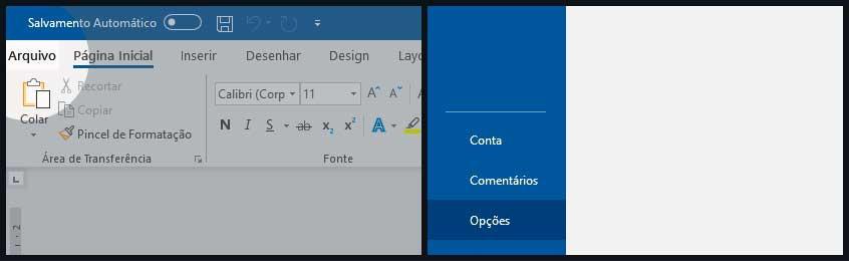
Clique na aba Arquivo e a seguir na aba Opções. A figura abaixo mostra essa opção no Office Word versão 2019.
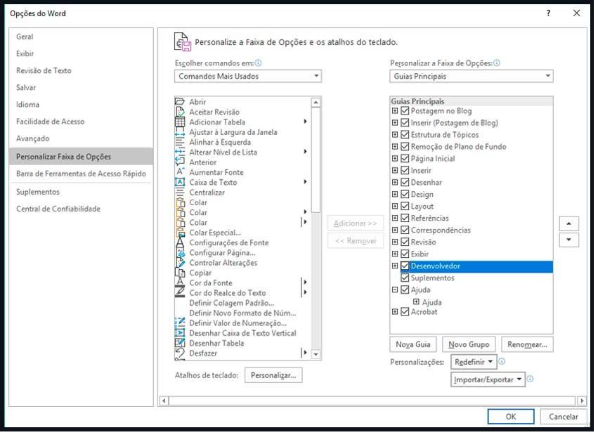
No box que abrir, clique na opção Personalizar Faixa de Opções e na lista Guias Principais ative a opção Desenvolvedor.
Clique em OK para confirmar.
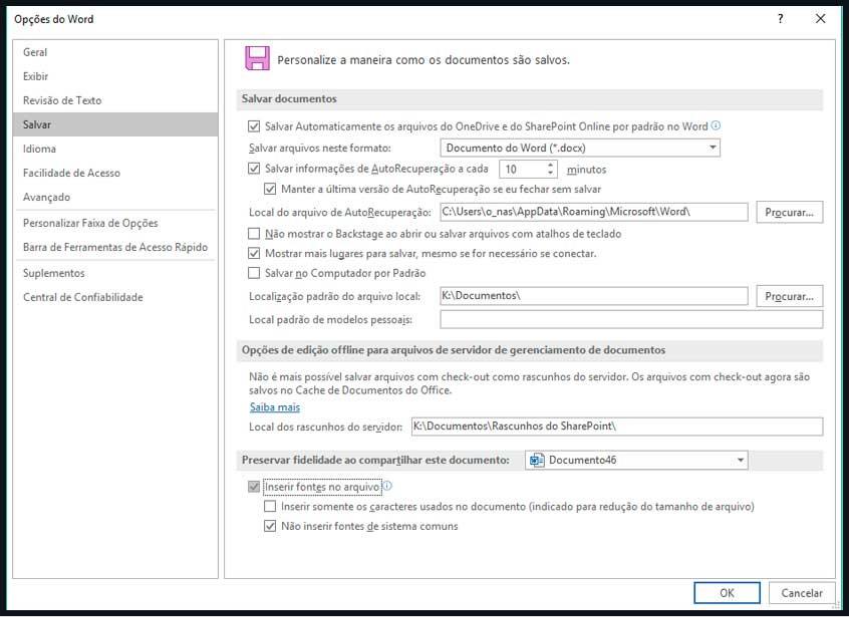
Também é preciso ativar o salvamento de formatação no arquivo
Inicie o Microsoft Word (a partir da versão 2013)
Clique na aba Arquivo e a seguir na aba Opções. A figura abaixo mostra essa opção no Office Word versão 2019.
No box que abrir, clique na opção Salvar e na opção Preservar fidelidade ao compartilhar este documento, selecione o documento atual ou do relatório aberto. Ative o box Inserir fontes no arquivo.
Clique OK para confirmar.
Montando relatório
Uma Tag é uma marcação que pode ser inclusa no relatório para exibir uma informação que possui variação, como por exemplo o Custo ACR ou até o nome da empresa.
As tags estão divididas conforme o tipo de cliente (atacado e varejo) e também conforme o uso do relatório (individual, consolidado, contraparte e cotação, sendo as duas última apenas disponíveis para atacado).
Existem três tipos de categorias de conteúdo: Tags simples, que substitui o dado diretamente, Tabelas onde é gerada a lista referente aquele conteúdo de forma automática (ex: unidade consumidora em um relatório consolidado) e Gráficos.