Veja como importar relatórios de economia para atacado e varejo, tanto modelos padrão, que são aplicados para todos os clientes, quanto específico, que são aplicados para apenas alguns clientes.
Serviços
Varejista
Os relatórios para clientes de gestão de atacado e varejo devem ter os templates customizados (veja aqui como customizar) importados nas respectivas páginas e estão divididos em:
- Modelo consolidado: relatório que engloba todos os ativos que estão abaixo do mesmo agente/empresa principal.
- Modelo individual: relatório por ativo físico.
- Modelos por período: modelos com período definido para sobrepor os modelos específicos.
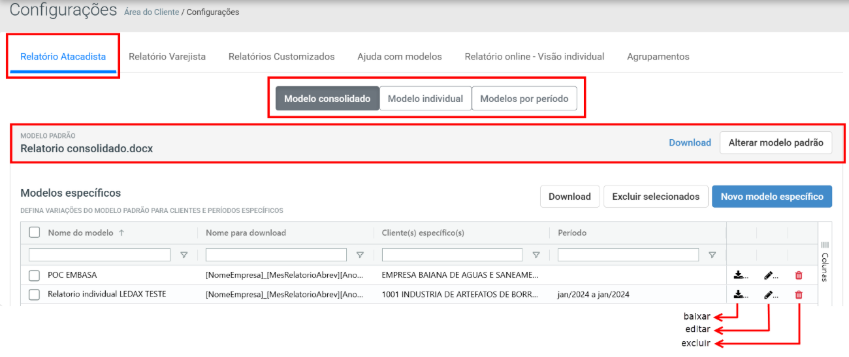
Figura 1 - lista de modelos de relatórios atacadista
Os relatórios consolidado e individual contam com um relatório padrão que é aplicado sem restrição. Entretanto, também é possível a criação de relatórios específicos, onde é preciso indicar os agentes ou ativos que esses modelos devem ser aplicados, dessa forma, o modelo padrão não é utilizado.
É possível baixar o template que está vigente como padrão, basta clicar em download conforme destacado nas imagens anteriores. Para sobrescrever o modelo vigente, basta clicar em “alterar modelo padrão” e importar o novo template.
Os modelos específicos ficam na tabelo logo abaixo e contam com os mesmos recursos de baixar, editar e, também, de excluir, tanto de forma individual através dos ícones no final da linha, quanto em massa, bastando selecionar os modelos e clicar nas opções correspondentes que se encontram acima da tabela (download e excluir selecionados).
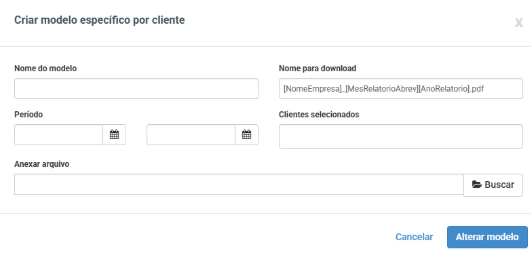
Figura 2 - criar modelo específico
- Nome do modelo: identificação do template
- Nome para download: ao baixar o relatório o arquivo será gerado com o nome que constar nesse campo. É possível utilizar tags que estão em ajuda com modelos.
- Período: é possível definir um período para utilização desse relatório, sendo esse um campo opcional.
- Clientes selecionados: agentes que utilizaram template específico de relatório.
- Anexar arquivo: upload do template.
Os modelos por período possuem mesma característica que os modelos específicos, porém não é necessário indicar as empresas, ele irá fazer a substituição do modelo específico conforme tipo do modelo (individual e consolidado) indicado, sendo obrigatório a indicação do período de vigência do relatório. Ou seja, os modelos por período sobrescrevem apenas os modelos específicos dentro de um período determinado.
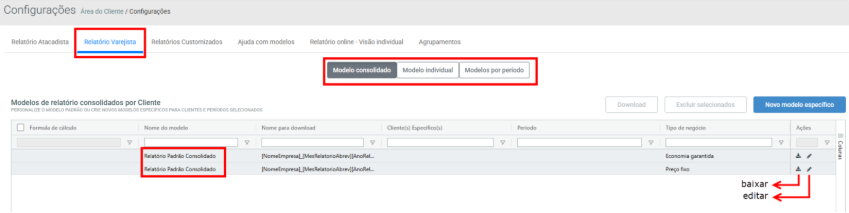
Na visão de template de varejo existe uma diferença em relação aos templates padrão quando comparado com os relatórios de atacado. Enquanto no atacado o relatório padrão é apartado da listagem específica, no varejo os templates padrão e específico se encontram em uma única listagem, tendo a coluna “nome do modelo” como indicativo. É importante destacar que todas as funcionalidades de baixar, editar e excluir se comportam da mesma forma para os dois tipos de relatório.