Veja como alterar a apresentação do relatório on-line de resultado do cliente de atacado
Serviços
Varejista
Na gestão de atacado, a área do cliente conta com um relatório online que é dividido entre Resultado e Consumo e Balanço Energético. Esse relatório possui informações fixas e não é passível de customização. Entretanto, no relatório de Resultados é possível realizar algumas alterações de organização e condição da apresentação das tabelas de Custo ACR, Custo ACL e Resultado.
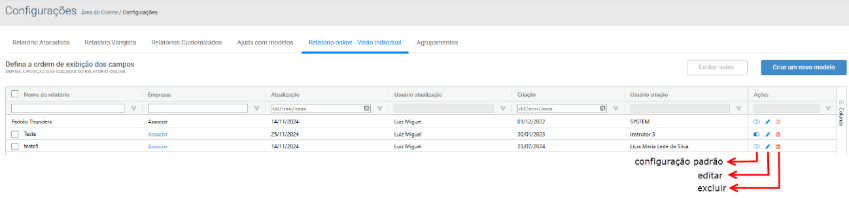
O sistema já possui uma condição padrão que é aplicada para todos os clientes, mas que pode ser editada, basta clicar no lápis (editar).
Figura 1: listagem
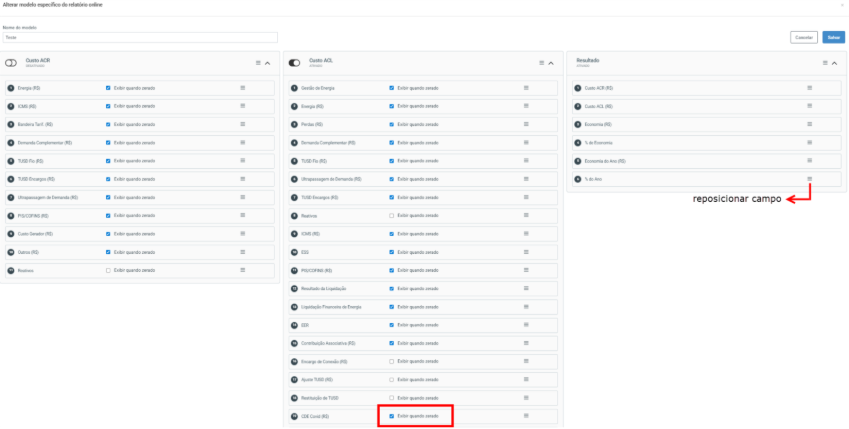
Na edição, é possível habilitar ou não alguma dessas tabelas, bem como definir a ordem de exibição dessas tabelas através do reposicionamento. Para cada tabela que for habilitada é, também, possível definir a ordem que os dados serão apresentados, para isso basta clicar e segurar ao lado direito do campo e posicionar na ordem desejada (reposicionar campo).
Figura 2: edição
Além disso, também é possível definir se o campo vai ser exibido ou não se o valor for zero (vide figura 2). Ao finalizar essas configurações basta salvar.
É possível ter mais de uma configuração de relatório on-line, basta clicar em “Criar um novo relatório” na tela de listagem, sendo que as funcionalidades são as mesmas do modo edição, só é preciso dar um nome para o modelo.
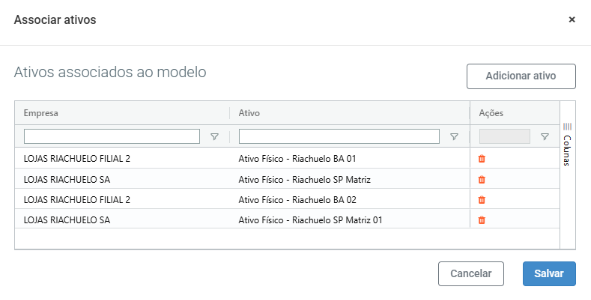
Para essas configurações extras que são criadas é possível associar empresas, para isso, na tela de listagem, basta clicar em “Associar” conforme destacado na figura 1. Com essa associação uma nova janela será aberta para incluir os ativos e fazer a gestão dos ativos que utilizarão essa configuração. Todos os ativos que não forem listados nos modelos extras utilizaram a configuração “Padrão”.
Figura 3: associar ativos ao modelo
Além disso, é possível alterar qual modelo será o padrão do sistema, ou seja, qual modelo será aplicado para todos os clientes, basta utilizar a chave de configuração padão conforme destacado na figura 1.