Veja nesta tela passo a passo de como efetuar as configurações de envio de e-mail
Serviços
Varejista
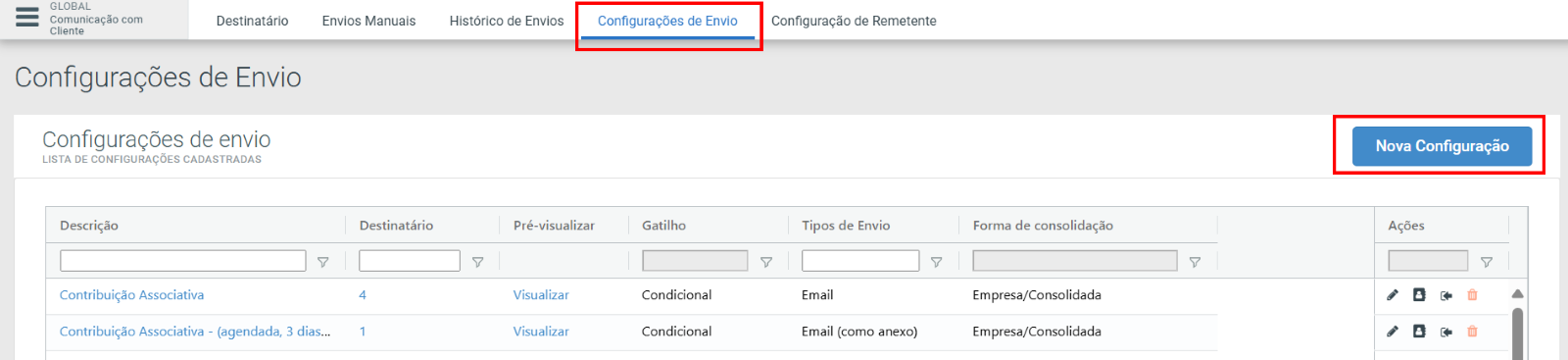
Para acessar as configurações de envio, basta seguir o caminho Global > Serviços > Comunicação com Cliente > Configuração de Envio > Nova Configuração. Nesta tela, é mostrada a grid principal da Configuração de Envio. Para criar uma nova configuração de envio, deve-se selecionar o ícone azul no canto superior direito da tela para abrir a janela de configuração, como mostrado na imagem abaixo:
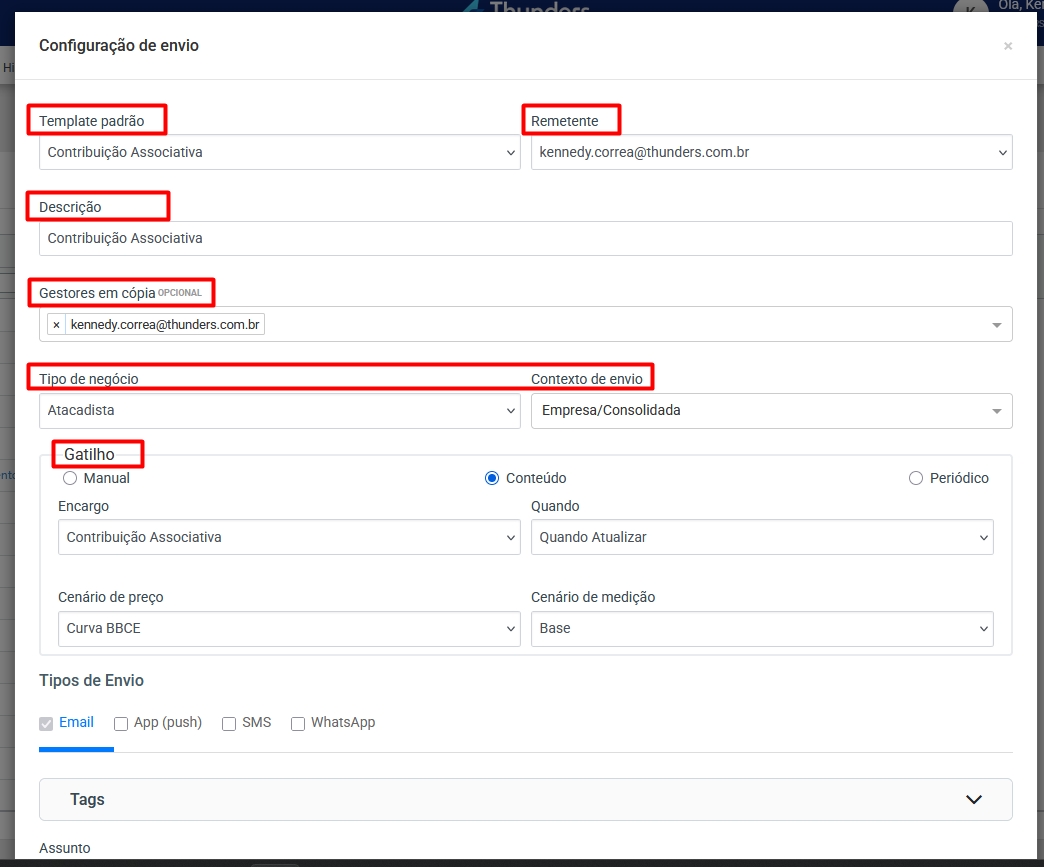
Nesta janela, são mostrados os seguintes campos para preenchimento:
Template padrão: De maneira a facilitar as configurações de envio, o Thunders fornece um caminho rápido de configuração básica, por meio de templates já pré estabelecidos. São eles: Contribuição Associativa; Encargo de Energia de Reserva; Encargo de Potência para Reserva de Capacidade; Garantia Financeira; Liquidação Financeira; Relatório de Economia - Consolidado; Relatório de Economia - Individual; Simulação de Demanda e Modalidade Tarifária - Atacadista e Simulação de Demanda e Modalidade Tarifária - Varejista.
Ao selecionar algum dos Templates padrões disponibilizados, o sistema já inicializa o preenchimento automático de campos estratégicos entendidos como importantes para a dada configuração.
Remetente: Definição do remetente que enviará a comunicação ao cliente, configurado na aba de Configuração do Remetente, como mostrado neste treinamento Aqui.
Descrição: Neste campo é informado o descritivo ao qual será dado como título para esta configuração.
Gestores em cópia (Opcional): Aqui será informado os usuários Thunders de sua empresa, ao qual receberão uma cópia por e-mail, desta comunicação no momento em que for enviada ao cliente.
Tipo de negócio: Com as opções para Atacadista, Varejista ou ambos (Atacadista e Varejista).
Contexto de envio: Selecionar o contexto de envio entre: Empresa/Consolidada; Ativo físico/Individual; Resultado da cotação individual; Acompanhamento individual de cotação com fornecedores e Simulação de Demanda e Modalidade Tarifária. Com observações para:
Resultado da cotação individual: Será enviado apenas para uma única cotação e individual com a empresa solicitante. No caso de uma cotação em agrupamento, o envio não será possível.
Acompanhamento individual de cotação com fornecedores: O cliente atribuído a esta configuração, receberá uma cópia de todoso os disparos feitos aos fornecedores, de acordo com os gatilhos selecionados. Será possível que clientes apenas recebam cópias de cotações individuais.
Simulação de Demanda e Modalidade Tarifária: Para realizar o envio dessa comunicação é necessário acessar a rotina Serviços > Gestão de consumidores > Sugestão de alteração > Demanda e modalidade tarifária.
Gatilho: A configuração de Gatilho para o disparo dos e-mails é habilitada logo e somente após a definição do Contexto de Envio e de acordo com cada Contexto selecionado. São disponibilizados três tipos de configurações de gatilho de disparo de e-mail (Manual, Conteúdo e Periódico):
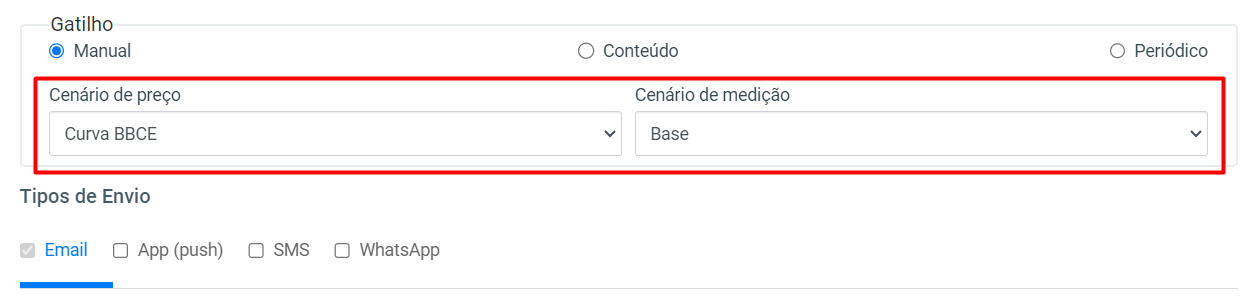
Manual: Neste gatilho de disparo de e-mail, se faz necessária a definição de dois cenários distintos, o Cenário de preço e o Cenário de medição.
Cenário de Preço: Escolher o cenário ao qual se deseja utilizar, podendo selecionar o padrão ou os cadastrados no sistema. O cenário selecionado neste campo é o que irá compor a informação de preço, caso não exista o preço realizado, somente o previsto. Alguns relatórios, quando existe a ausência de preço na operação, por exemplo, quando se tem algo previsto/projetado, se faz necessário a utilização de um cenário de preço para saber como preencher os dados. Um exemplo seria o Relatório de Economia, quando se tem um relatório referente à uma competência fechada, ele nos traz os preços definidos, e sendo algo projetado pode ser que o cenário de preço venha ser aplicado. Para saber como realizar a configuração de Cenário de preço Clique Aqui.
Cenário de medição: Escolher o cenário de medição desejado, tendo a opção de cenário padrão ou os cadastrados no sistema. Para saber como criar um novo Cenário de medição Clique Aqui. De maneira semelhante ao Cenário de preço, quando falamos em projeção de consumo, por exemplo, se queira enviar um relatório de período fechado com a medição fechada, será essa medição que irá ser consolidada. Quando não existe a medição em determinado período definido, se pode utilizar de um cenário de medição onde se tenha projetado o volume.
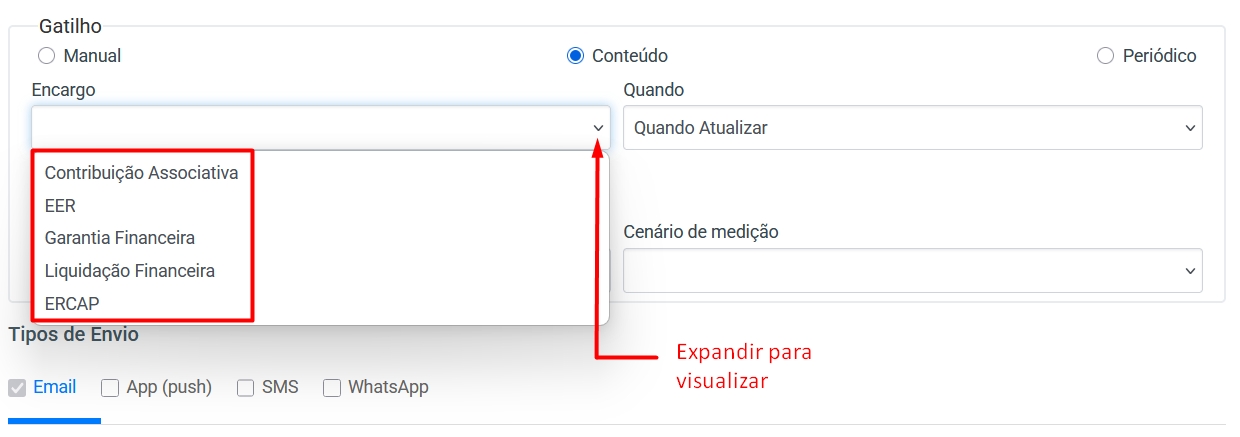
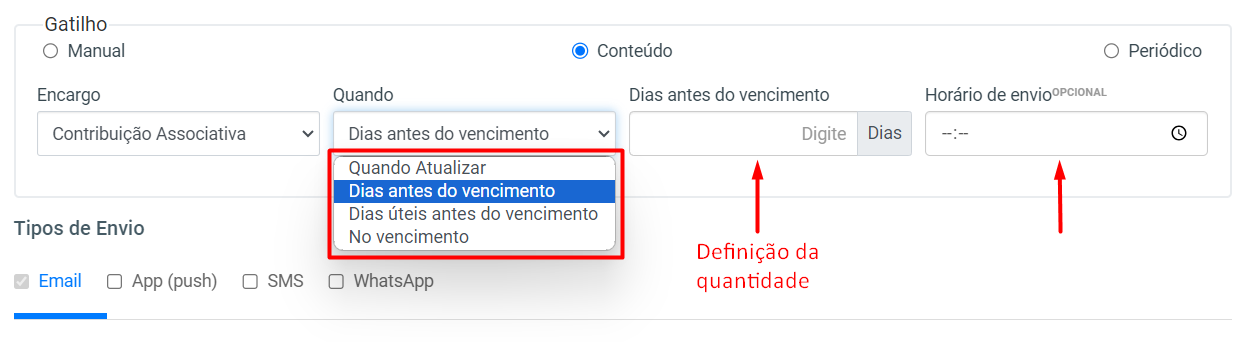
Conteúdo: Nesta opção, se faz necessário a definição do Encardo, Quando será feito o envio, o Cenário de preço e o Cenário de medição.
Para definir a forma de Encargo (Contribuição Associativa, EER, Garantia Financeira, Liquidação Financeira e ERCAP), basta clicar na seta deste campo para expandir as opções selecionáveis.
Expandir através do campo “Quando”, as opções para disparo de envio de e-mail. São mostradas as formas de seleção:
Quando atualizar: Assim que sejam feitas alterações nos valores por atualizações mensais ou manualmente, e quando o usuário fizer uploud de arquivos, o sistema dispara um novo envio.
Dias antes do vencimento / Dias úteis antes do vencimento: para que o gatilho de disparo envie X dias antes do vencimento ou X dias úteis antes do vencimento. Sendo necessário o preenchimento da quantidade de dias e caso desejado, é disponibilizado o campo Horário de envio (opcional)para ser preenchido.
No vencimento: para o disparo de envio de e-mail ser enviado na data de vencimento.
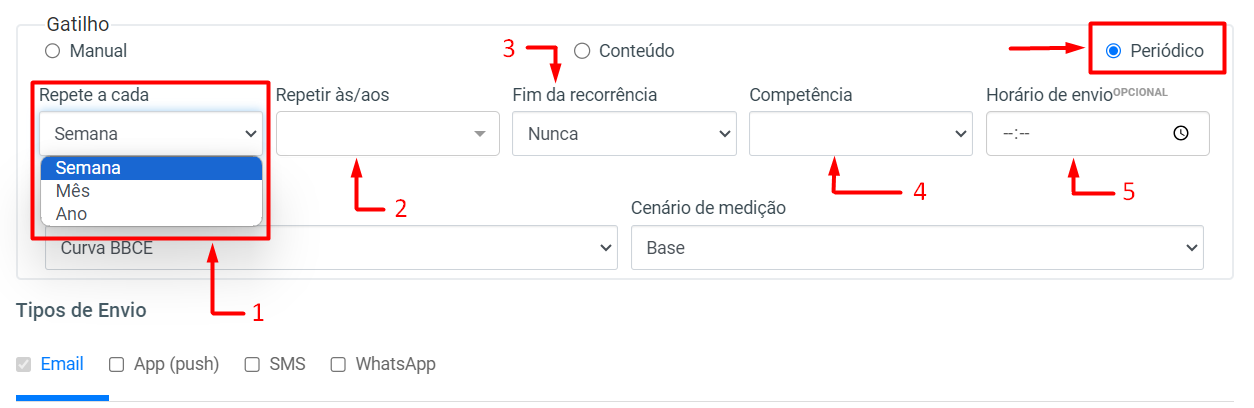
Periódico: Escolher esta forma de configuração, caso necessite do disparo de envio de e-mail periodicamente.
1 - Repete a cada: Semana, Mês ou Ano.
2 - Repetir às/aos: selecionar dentre as opções, dias, meses ou data por ano, de acordo com o que foi preenchido no campo anterior.
3 - Fim da recorrência: escolher entre “Nunca” quando se deseja não interromper o envio dos e-mails e “Data personalizada”, definir uma data para que interrompa o envio dos e-mails.
4 - Competência: definir entre Mês anterior ou Mês corrente.
5 - Horário de envio: opcional, podendo definir caso se tenha horário para o envio.
Os campos de seleção de Cenário de preço e Cenário de medicação, são preenchidos utilizando-se das mesmas informações repassadas sobre a opção de gatilho de disparo de e-mail para forma de gatilho Manual.
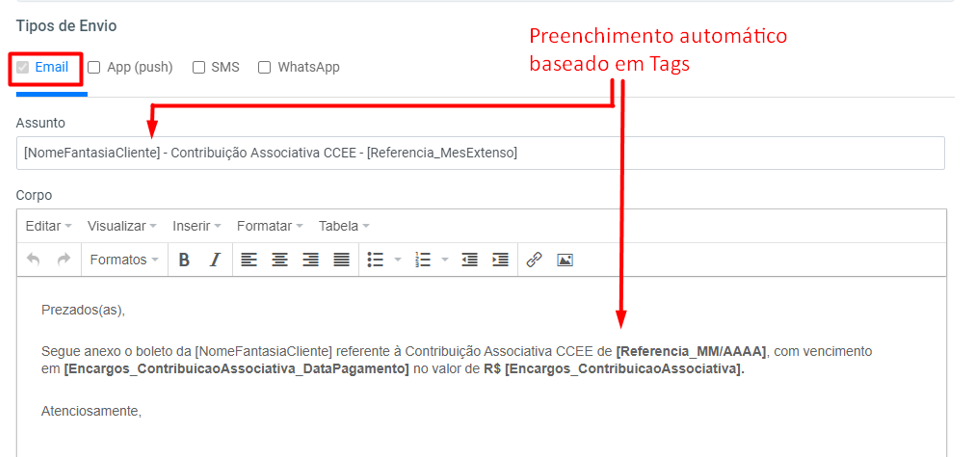
Tipos de Envio: Neste campo da tela é definido o tipo da forma de envio, contendo as opções de E-mail, App (push), SMS e WhatsApp. Atualmente, está habilitado para escolha o canal de comunicação na forma de E-mail, porém, caso o usuário se interesse por alguma das outras formas de envio, basta clicar na caixa correspondente e entrar em contato com a Thunders para saber mais sobre.
Assunto: Descrição do assunto do e-mail a ser enviado. Este campo, fundamentado em Tags copiáveis, é inicializado automaticamente apósa definição das opções de Template padrão inseridas no início desta janela de configuração, porém o usuário pode editar o assunto como desejar.
Corpo: Neste espaço, moldamos as palavras que serão entregues ao seu cliente, criando e aprimorando o corpo do e-mail. De maneira semelhante ao Assunto, o Thunders traz o preenchimento automático do texto específico para cada Template padrão escolhido acrescido de Tags, que podem ser encontradas logo abaixo desta janela.
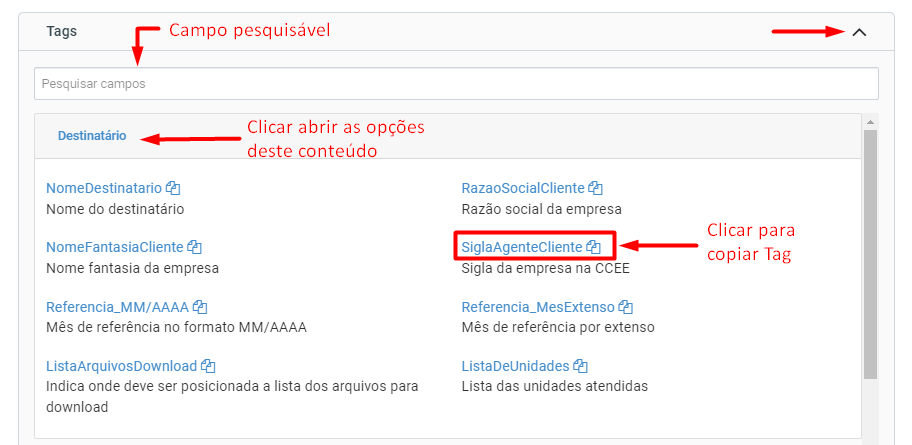
Tags: Ao clicar em “Tags”, uma janela contendo definições de Tags, irá se abrir. Nela, encontra-se o campo de pesquisa onde se pode selecionar uma Tag específica e logo abaixo é encontrado os conteúdos com todas as Tags disponíveis.
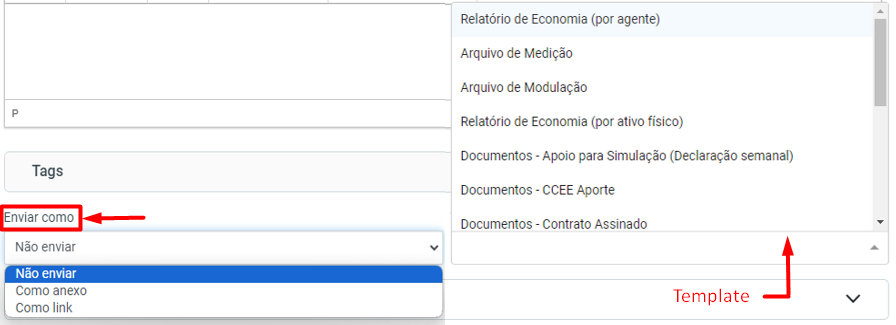
Enviar como e Templates: Nestes dois campos é definido o que o remetente escolhe como conteúdo para ser enviado juntamente com o e-mail.
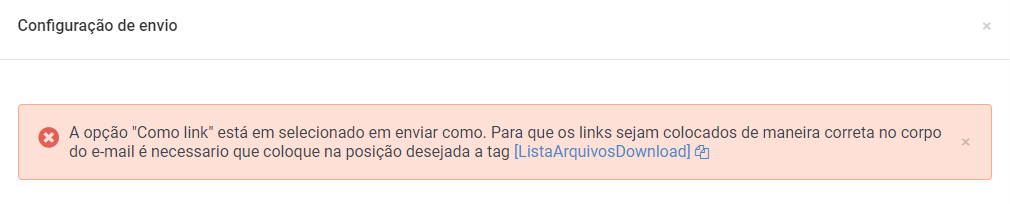
- Enviar como: Apresenta três opções de envio, são elas: "Não enviar" (o e-mail será enviado somente com o corpo de texto); "Como anexo"(escolher o relatório desejado no campo Templates ao lado direito) e Como link (escolher o relatório ou lista de arquivos no campo Templates ao lado direito e clicar em Salvar. Uma mensagem de alerta irá aparecer no topo da tela indicando a o caminho para a configuração para esta opção).
- Templates: Neste campo é mostrado todos os relatórios para o envio, assim como os documentos adicionais que se deseje adicionar como anexo ou link no conteúdo do e-mail. Clique aqui para saber como fazer upload de documentos no Thunders para utilizar neste campo para serem enviados como anexo.
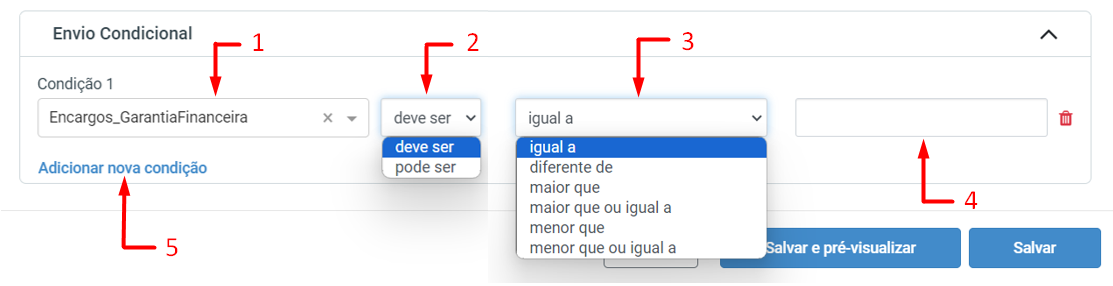
Envio Condicional: Aqui neste campo pode-se inserir condições a serem executadas, de acordo com o Contexto de envio selecionado na configuração e às Tags que compõem este contexto. Por exemplo, condições referentes à Liquidação Financeira, Balanço Energético ou outras condições que se deseje informar aos seus clientes como uma maneira de aviso ou informações adicionais, ou mesmo em caso de crédito ou débito e valores positivos ou negativos.
1 - Condição: Inserir a condição desejada, para isso basta digitar os três primeiros caracteres e o sistema mostrará as opções correspondentes.
2 - Forma: Escolher entre “deve ser” ou “pode ser”.
3 - Definição: Selecionar o descritivo do valor a ser inserido no próximo campo.
4 - Valores: Informar o valor da condição inserida.
5 - Adicionar nova condição: Neste campo, caso deseje, o usuário pode inserir mais condições.
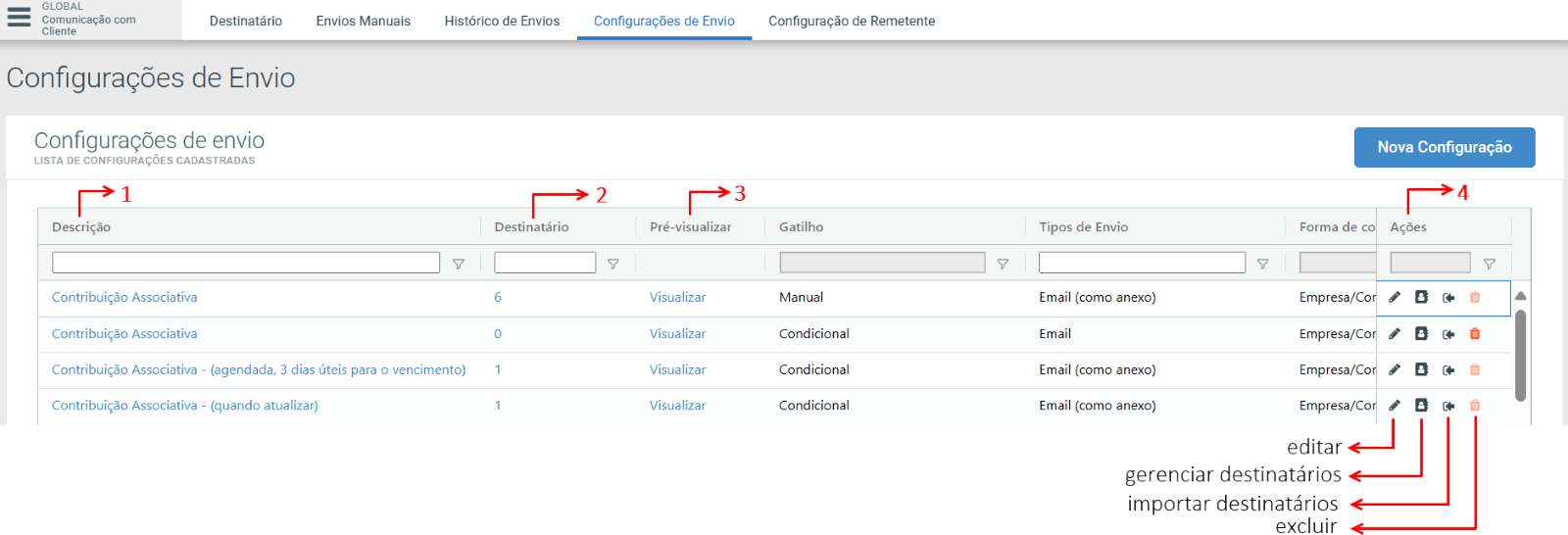
Após todas as informações inseridas e verificadas, basta clicar em “Salvar” para cadastrar a configuração ou em “Salvar e Pré-visualizar” para pré-visualizar a configuração de e-mail antes de ser enviado ao destinatário. Em seguida, a tela apresentando a Grid principal da Configuração de Envio é mostrada.
1 - Descrição das configurações criadas.
2 - Nesta coluna é apresentado a quantidade de destinatário por cada configuração criada.
3 - Pré-visualização das configurações de envio de e-mail, sendo possível visualizar o e-mail (Assunto e Corpo) a ser enviado e os conteúdos inseridos.
4 - Ações por configuração de envio
Editar: alterar configuração de envio
Gerenciar destinatários: Visualizar e configurar todas as empresas que possuem configuração para receber o e-mail, com divisão por ativo/ empresa.
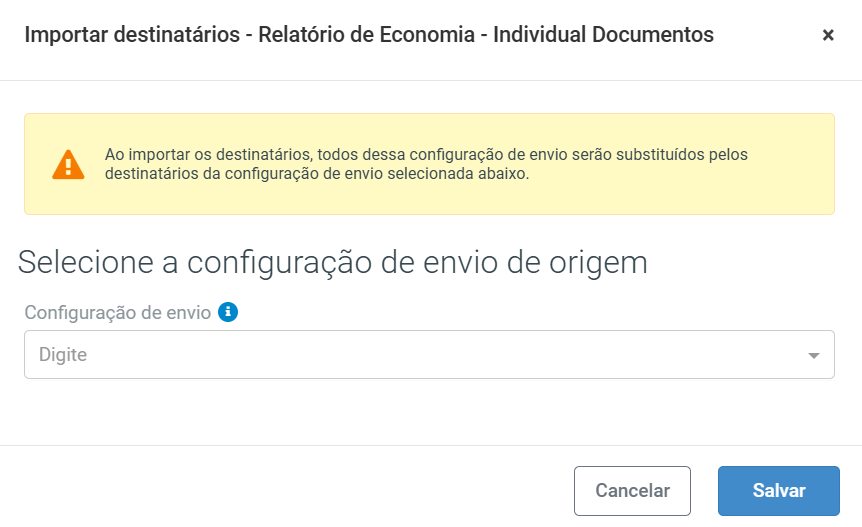
Importar destinatários: utilizar a mesma configuração de destinatário já realizada em outro envio.
Excluir: removerconfiguração de envio.
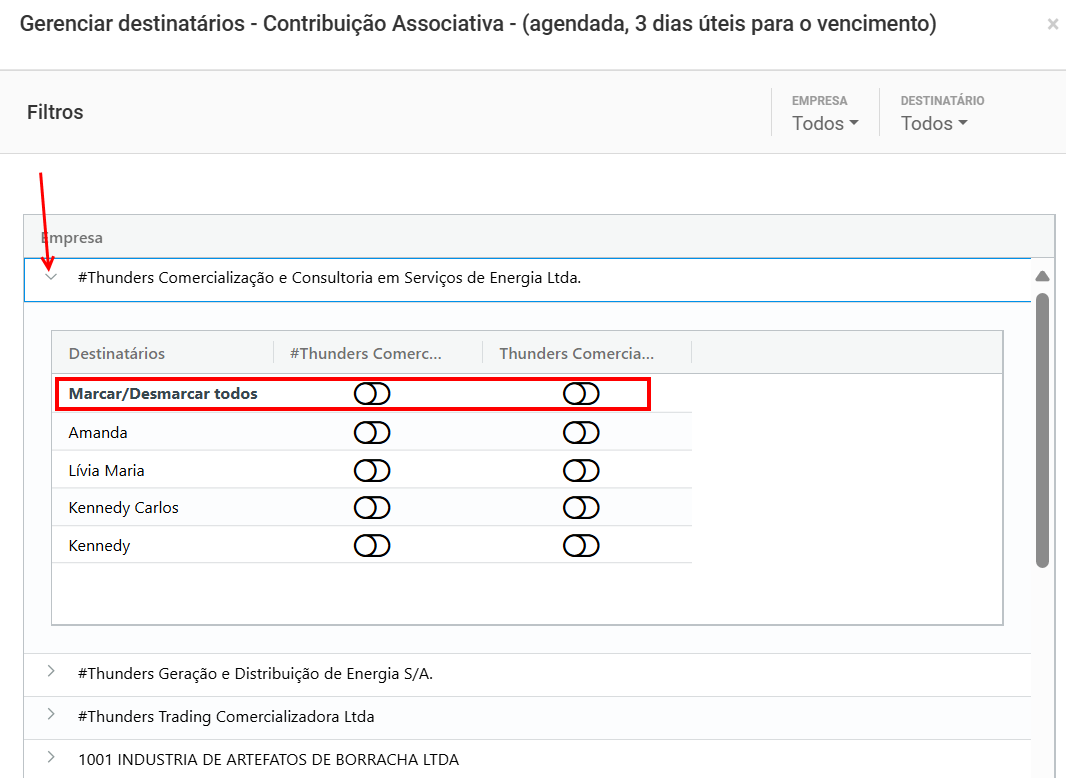
Ao clicar para gerenciar destinatários a seguinte tela irá se abrir com a lista de empresas:
Ao abrir a configuração de cada empresa (indicado pela seta), serão listados os destinatários associados a ela, e as empresas associadas à empresa principal serão as colunas (incluindo a empresa principal). É possível habilitar a configuração de cada contato de forma individual por empresa, ou simplesmente utilizar o recurso de habilitar para todos os contatos
Atenção: Para as empresas que possuem mais de 6 unidades associadas é preciso realizar a configuração diretamente na página de “Destinatário”.
Já ao clicar para Importar Destinatário é preciso selecionar a configuração de envio que se deseja importar os destinatários para uma outra configuração de envio que não possua destinatários ou que se deseja substituir, sendo que a forma de consolidação precisa ser compatível.
Os envios de consolidação “individual/ativo físico” somente poderão importar destinatários de outro envio de mesma consolidação. Já os outros tipos de consolidação, “Empresa/Consolidada”, “Nota de Débito” e ”Economia Garantida – por empresa”, podem ser utilizados para importar destinatário dessas mesmas categorias de consolidação.
Após selecionar a configuração de envio, basta clicar em Salvar e assim a lista de destinatários fica a mesma da configuração inserida.
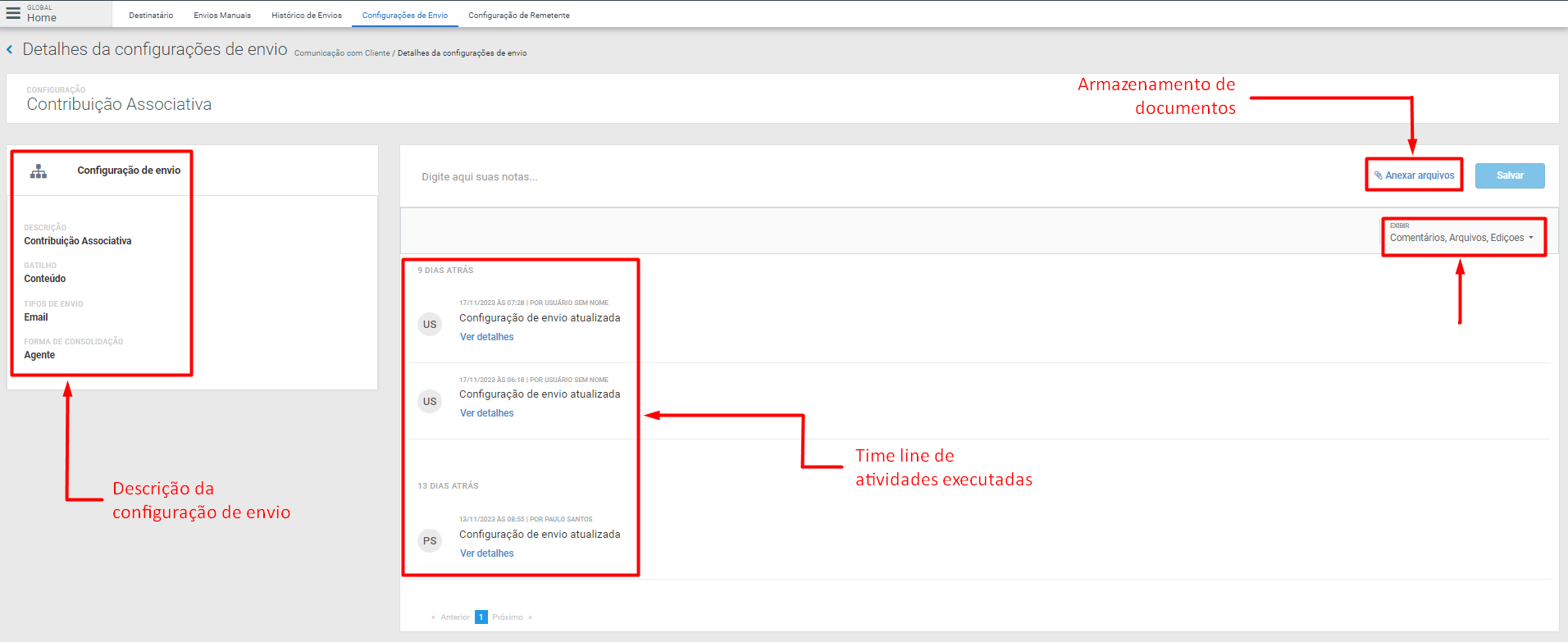
Ainda na Grid principal de Configuração de Envio, clicando no descritivo de cada configuração é exibida a Timeline desta configuração. Aqui, pode-se verificar um resumo da configuração, além de apresentar o histórico de atividades executadas (dia, horário e qual usuário). É possível também, fazer upload de arquivos como armazenamento de dados e efetuar pesquisas de atividades por meio do filtro de exibição. Estas informações são mostradas na imagem abaixo:
Timeline das configurações de envio.
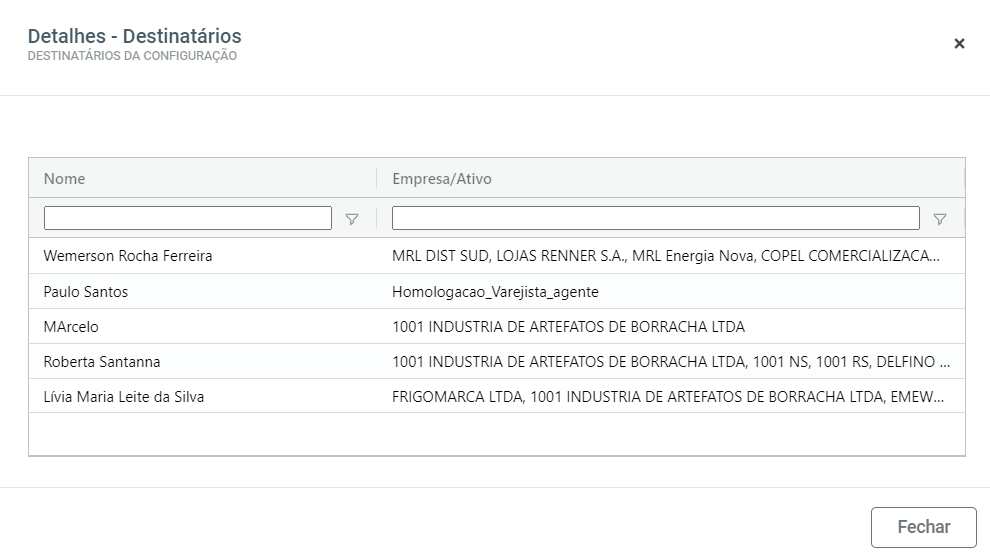
De maneira semelhante, clicando no número na coluna de Destinatários na Grid principal da tela de Configuração de Envio, é mostrado o detalhamento de todos os destinatários cadastrados para cada configuração de envio criada. Como mostra a imagem a seguir: