Dica rápida: ao final deste treinamento, você encontrará um infográfico com um guia rápido das 3 opções de configuração de remetente (Padrão Thunders, Domínio Autenticado e Servidor Próprio) para consulta e revisão sempre que precisar.
Serviços
Varejista
Esta configuração define como o Thunders enviará os e-mails disparados pelo módulo Comunicação com Cliente. Ao configurar corretamente o remetente, você melhora a entregabilidade (menor chance de cair em spam), padroniza a identidade do envio e garante que as rotinas de comunicação funcionem conforme esperado.
Se sua empresa já utilizava a primeira versão do módulo de comunicação e a equipe de TI já realizou os ajustes de DNS necessários no domínio de e-mail, basta nos informar: a nova versão poderá ser habilitada em aproximadamente 48 horas. Caso seja necessário configurar algo adicional, a própria tela de Configuração de Remetente permitirá concluir o processo.
Na tela de Configuração do Remetente, você encontrará três tipos de configuração:
1. Padrão do Thunders
2. Domínio Autenticado
3. Servidor Próprio
A escolha ideal depende do nível de personalização desejado, do controle de TI sobre o domínio e do requisito interno de governança (por exemplo: “todo envio deve sair pelo nosso SMTP”).
1) Tipo de remetente: Padrão do Thunders
Use esta opção quando você precisar começar a enviar rapidamente, sem envolver a equipe de TI para ajustes técnicos no domínio/servidor. É o método padrão utilizado na primeira versão de comunicação por e-mail. O que muda na prática:
- O envio utiliza o serviço de remetente do Thunders.
- É a opção mais simples para ativação e testes iniciais.
- Indicada para empresas que não exigem que o e-mail saia do domínio/infra da própria organização.
Recomendação operacional
- Use como fase 1 (validação de rotina e conteúdo), e depois evolua para Domínio Autenticado, caso queira fortalecer identidade/entregabilidade e padronizar o remetente.
Para acessar, navegue através do menu Global > Serviços/Varejista > Comunicação com Cliente > Configuração de Remetente, como mostra a seguir:
2) Tipo de remetente: Domínio Autenticado
O usuário poderá usar esta opção quando sua empresa desejar: Customizar o remetente e reforçar a confiabilidade do envio; Ter melhor entregabilidade e consistência de identidade (domínio verificado/autenticado) e Manter o envio “com a cara” da empresa, reduzindo bloqueios por autenticação inconsistente.
A configuração exige verificação do domínio e ajustes de DNS no provedor do domínio (TI).
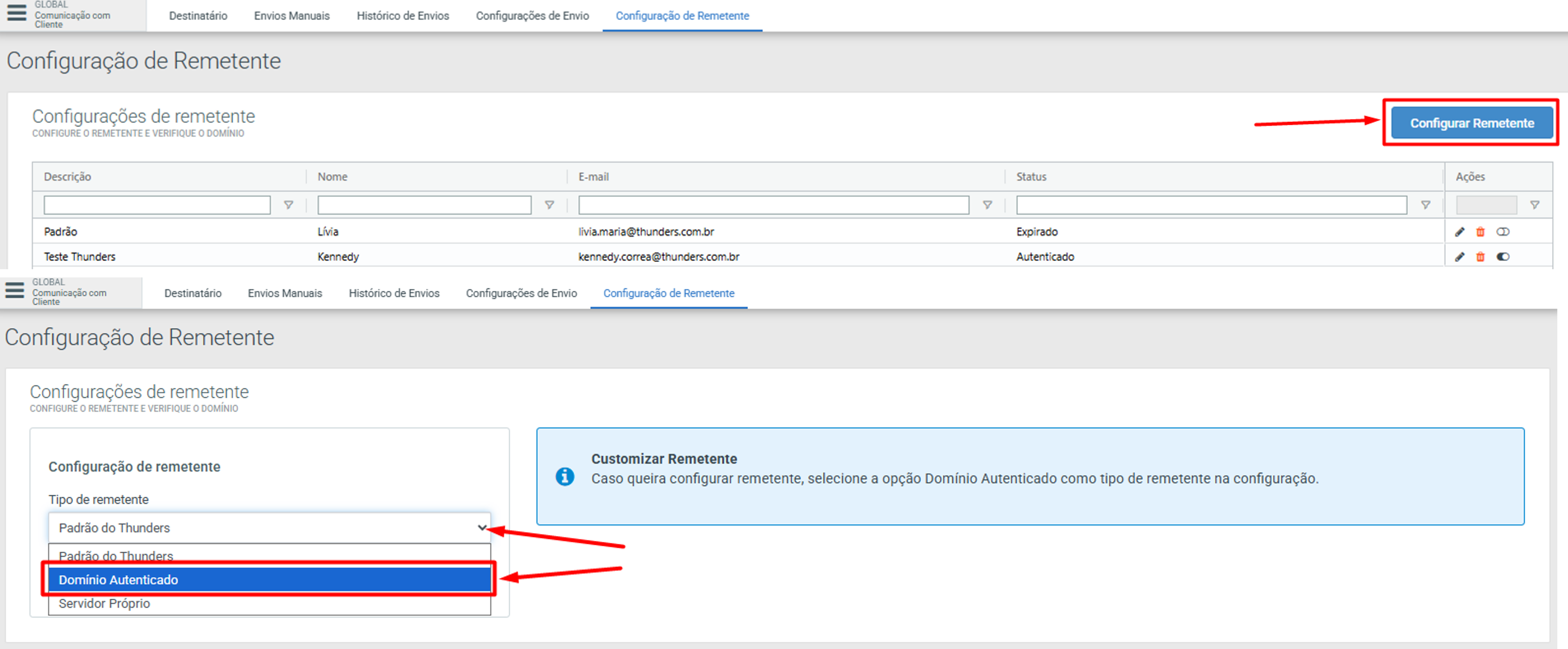
Na tela de Configuração do Remetente, clique em "Configurar Remetente" e selecione o Tipo de remetente como "Domínio Autenticado".
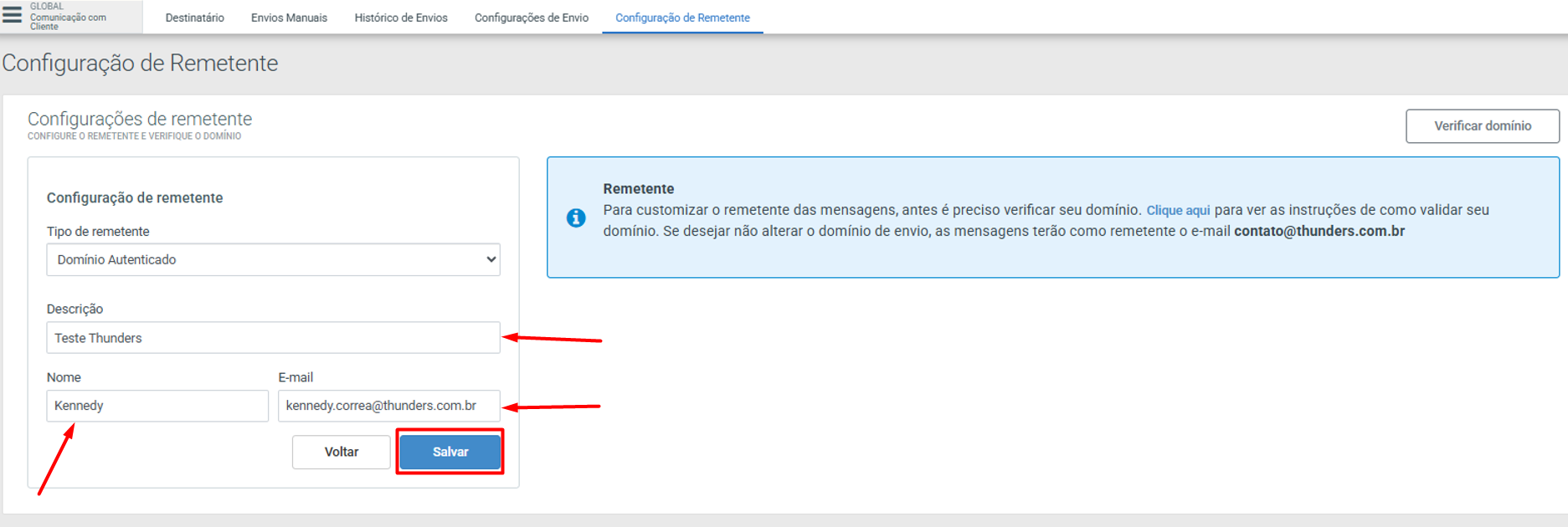
Na próxima tela que abrir, deverá ser inseridas as informações de "Descrição" (nome da sua configuração), "nome" e "E-mail" e salvar a sua configuração.
O sistema voltará para a tela "Configuração de Remetente", onde deve-se prosseguir com a configuração clicando no lápis de edição na coluna "Ações" (canto extrema direita).
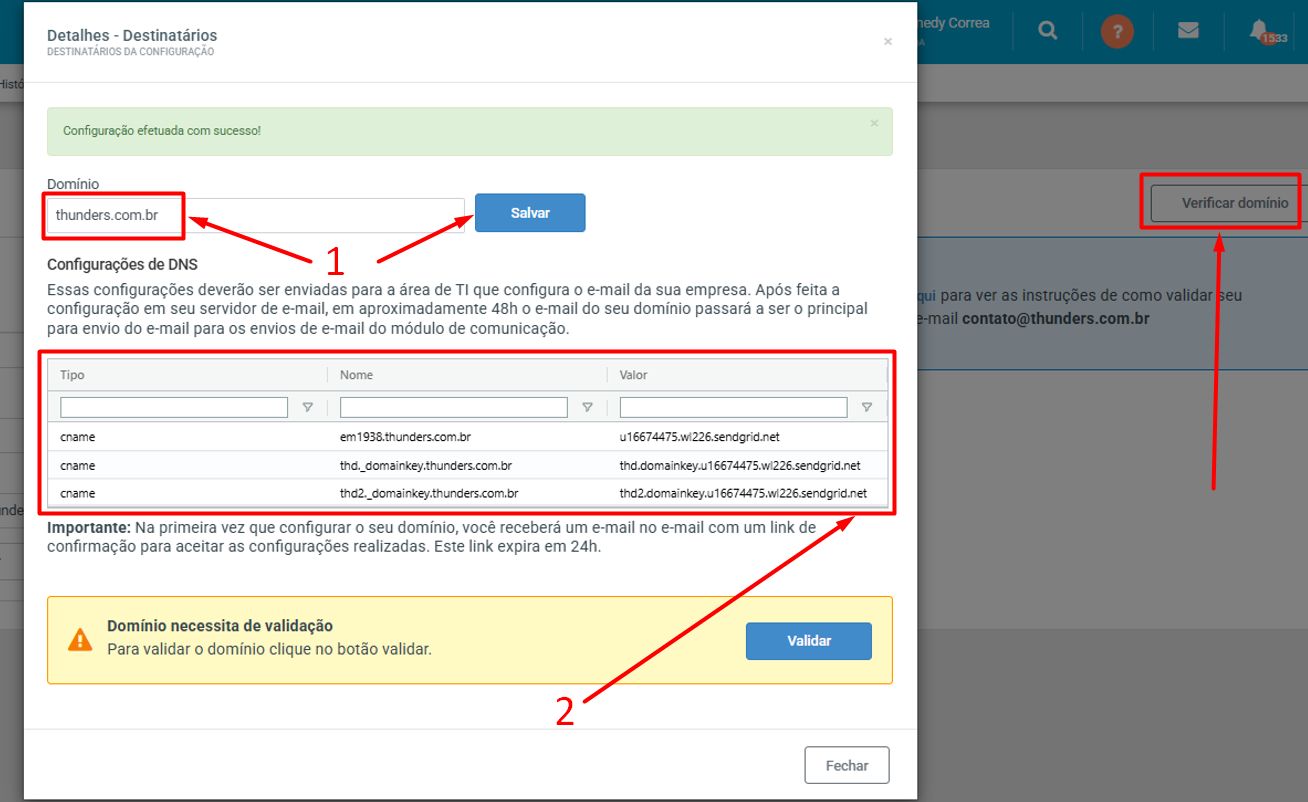
De volta a tela para configuração de remetente para Domínio Autenticado, o próximo passo é efetuar a verificação do domínio. Basta clicar em “Verificar domínio” (canto superior direito). Na janela que abrir, deve-se:
1. Inserir o domínio no campo "Domínio" (ex.: suaempresa.com.br) e clique em Salvar.
2. O Thunders irá gerar informações de validação. Encaminhe esses dados para a TI executar a configuração necessária no DNS.
3. Após a TI aplicar os registros e aguardar a propagação, retorne à tela e conclua a validação.
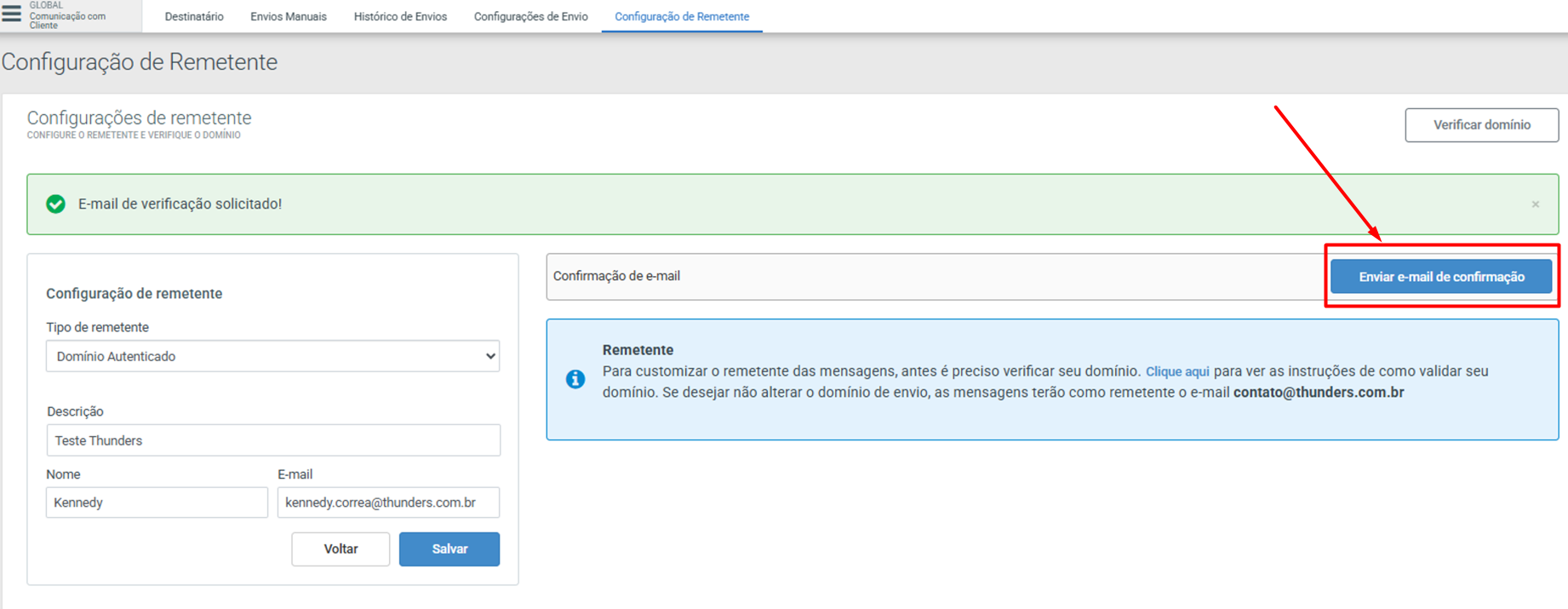
Ao fechar a janela, o sistema apresentará os dados para serem conferidos e validados via e-mail. Deve-se clicar em "Enviar e-mail de confirmação" e aguardar. Você receberá um e-mail de contato@thunders.com.br com um link de confirmação para aceitar as configurações realizadas.
- Vale ressaltar que o link expira em 24 horas.
- Se expirar, basta acessar novamente a tela: um novo e-mail de confirmação será enviado automaticamente.
Garanta que a TI não aplique registros parcialmente (meia configuração costuma causar falha de verificação); Peça para a TI confirmar se houve propagação completa do DNS antes de você tentar validar novamente e Oriente a TI a não remover registros após validar (isso pode quebrar envios futuros).
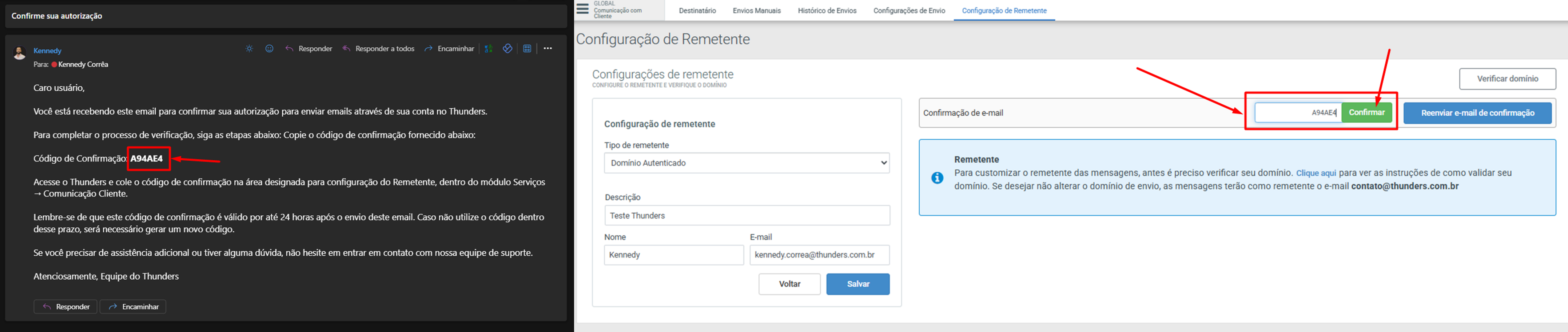
Ao receber o e-mail, contendo o código de confirmação, deve-se copiar e inserir no campo de confirmação de e-mail dentro das configurações de remetente e clicar em "Confirmar".
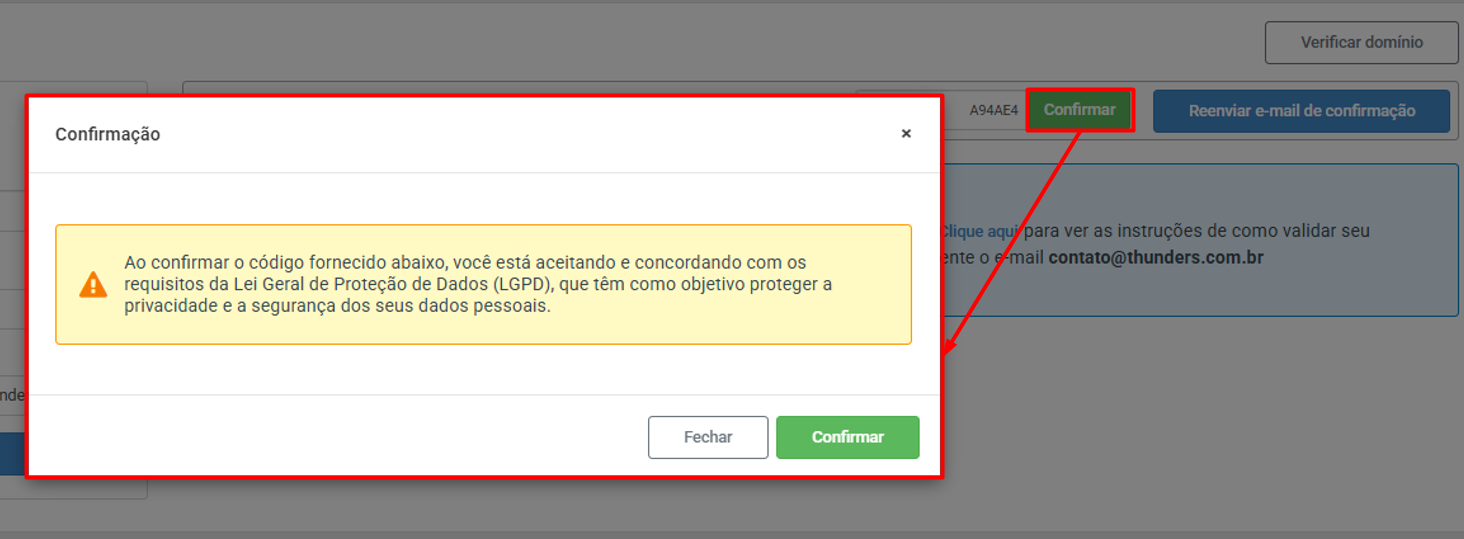
Na sequência, o Thunders mostra uma janela alertando que "Ao confirmar o código fornecido, estará aceitando e concordando com os requisitos da Lei de Proteção de Dados (LGPD), como mostrado abaixo:
3) Tipo de remetente: Servidor Próprio
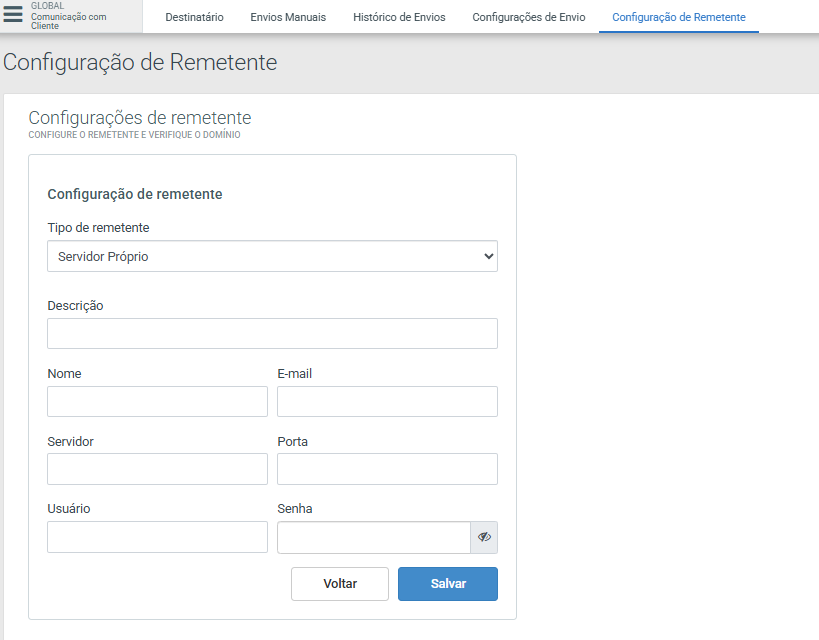
Use esta opção quando a sua empresa possui (ou exige) que os envios sejam feitos via infraestrutura própria de e-mail (SMTP), seguindo políticas internas de segurança, auditoria ou rastreabilidade. O que será necessário informar na configuração para que seja habilitada:
- Nome (nome/descrição da configuração)
- Endereço de e-mail do remetente
- Servidor (host do SMTP)
- Porta
- Usuário
- Senha
Esses dados permitem que o Thunders acesse o servidor informado e realize os envios por meio desse compartilhamento. Boas práticas de segurança (recomendadas): Utilize uma conta técnica (não um e-mail pessoal) dedicada a envios; Se o provedor suportar, use credenciais com políticas de segurança (ex.: senha de app, rotação periódica) e Garanta que a TI libere as permissões/regras necessárias para que o envio seja aceito sem bloqueios.
IMPORTANTE: Para que as configurações de "Domínio Autenticado" e "Servidor Próprio" funcionem corretamente, é muito importante e necessário que sua empresa aceite os termos de uso e permissões solicitados através do e-mail contato@thunders.com.br. Sem essa aprovação, a configuração pode não concluir ou os envios podem falhar.
Na sequência, você verá um infográfico com as 3 opções de configuração do remetente de comunicação com o cliente no Thunders: Padrão do Thunders, Domínio Autenticado e Servidor Próprio. Use-o como guia rápido para identificar a alternativa mais adequada ao cenário da sua empresa.


%20(1).png)


