Saiba como criar o contato de destinatário e associá-lo às suas respectivas empresas para que receba o envio de e-mail gerado pelo Thunders.
Serviços
Varejista
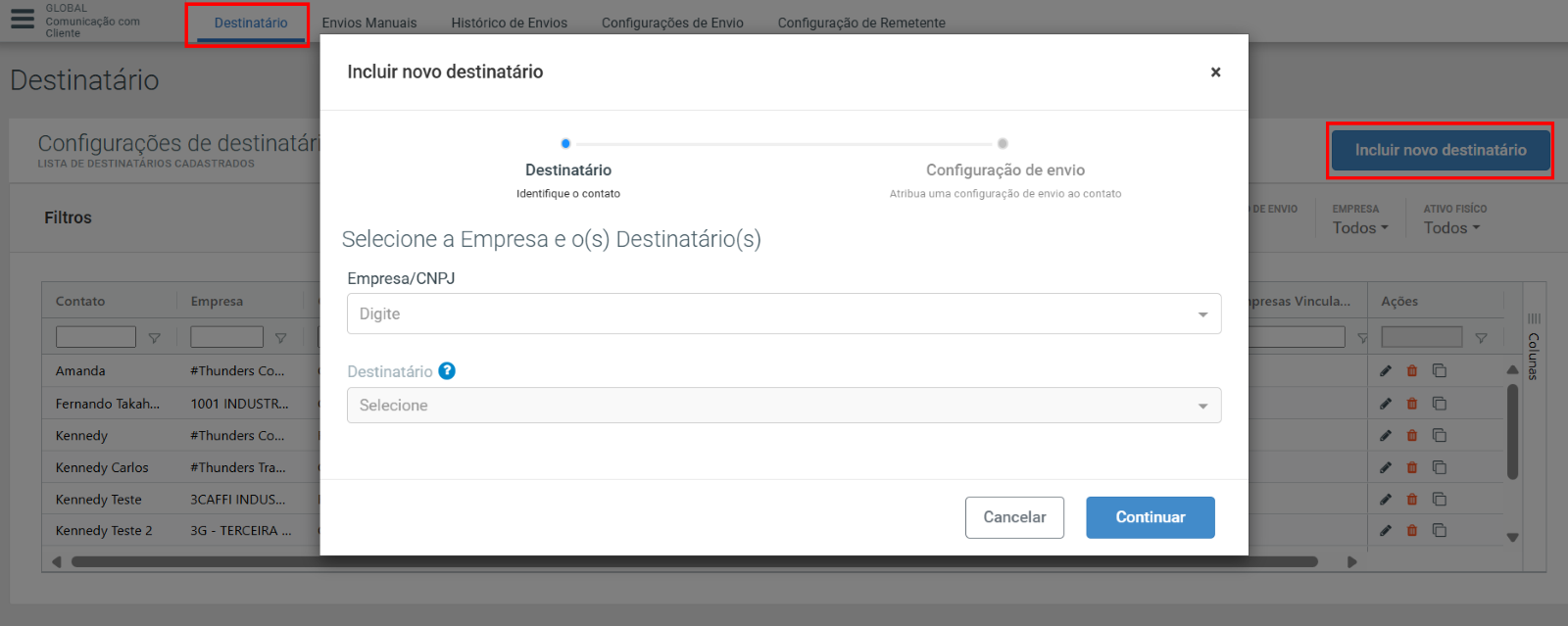
Para ter acesso a esta funcionalidade, basta clicar na aba Destinatário nas opções do cabeçalho principal para que se abra a tela de Configuração de destinatário.
Para incluir um novo destinatário, clica-se em “Incluir novo destinatário” no ícone azul, no canto superior direito da tela e uma janela será exibida.
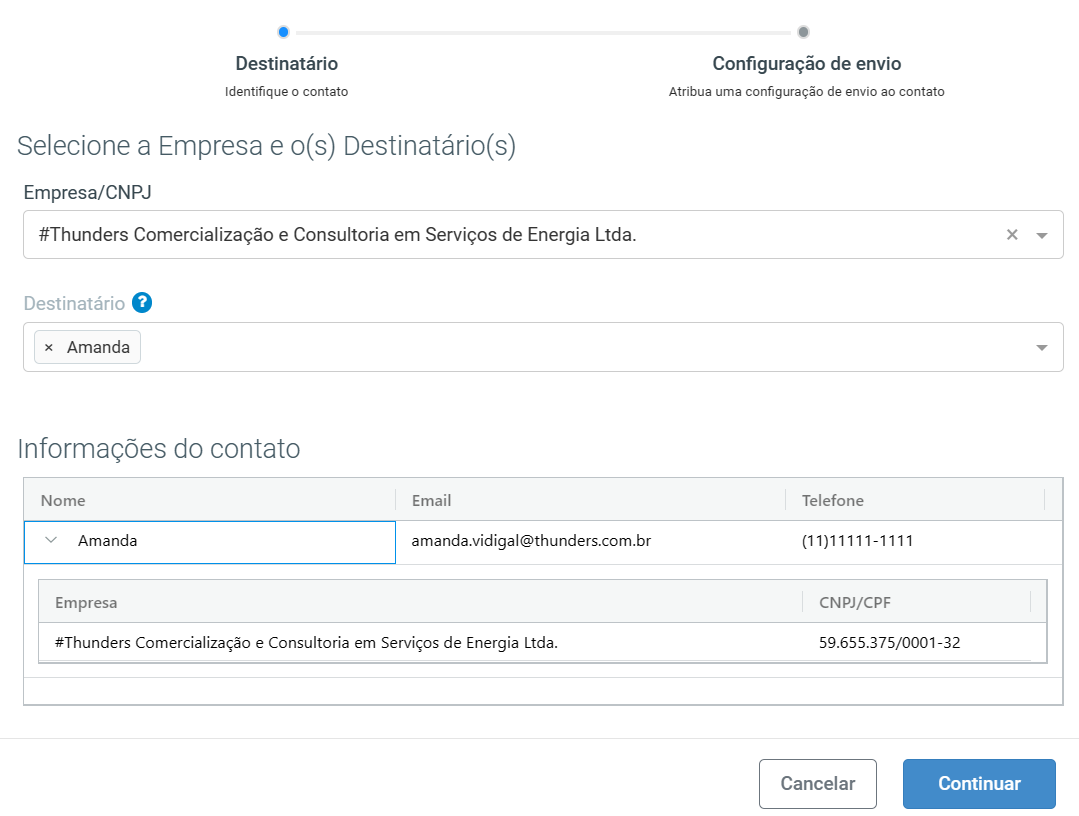
Para incluir novo destinatário primeiro é preciso informar a empresa e em seguida o contato associado à essa empresa que deve estar previamente cadastrado no módulo CRM, veja como aqui. É possível adicionar mais de um contato (da mesma empresa) para realizar a configuração. Ao selecionar os contatos será listado um resumo das informações de empresa e contato para conferência.
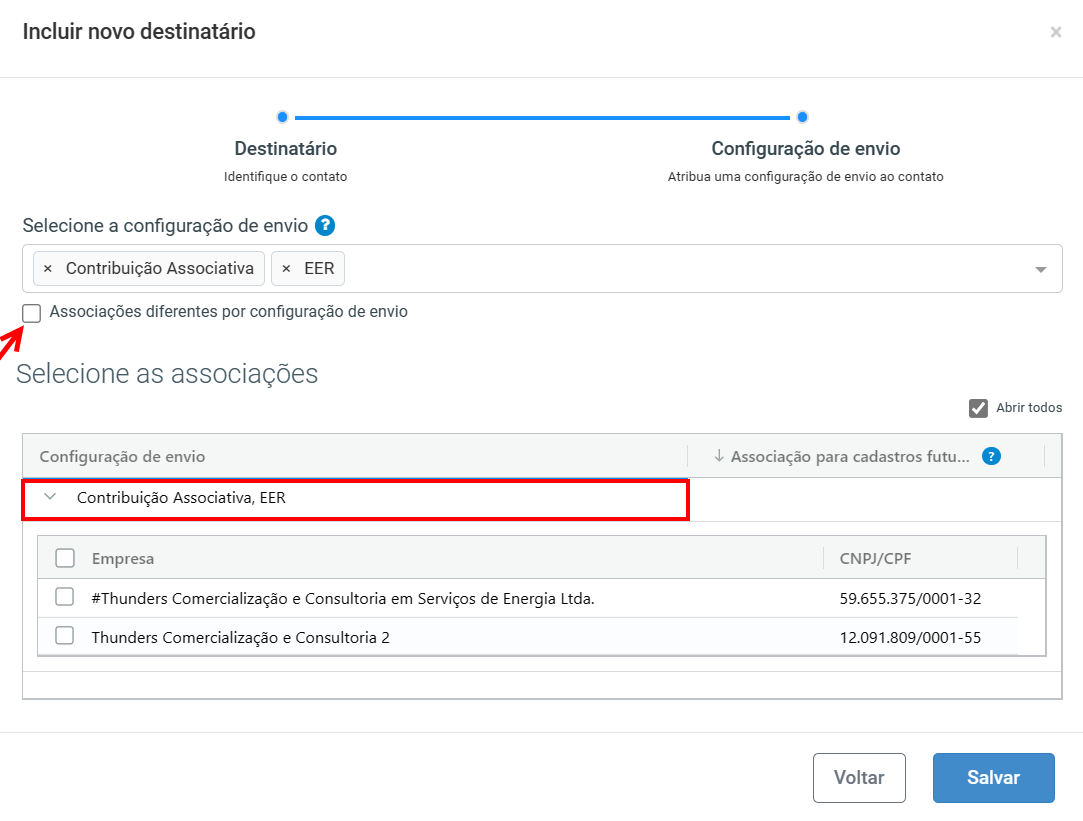
Ao clicar em “Continuar”, na tela seguinte, é preciso selecionar quais os envios os contatos selecionados receberão, sendo possível colocar mais de uma configuração de envio. Em seguida serão listadas as empresas que estão abaixo da empresa selecionada conforme cadastro no CRM, sendo necessário selecionar as empresas que possuem os dados nos envios realizados. Sendo assim, se for um envio que a consolidação é por agente, só se faz necessário selecionar o agente, porém se for um relatório individual por unidade (ex.: relatório de economia), é preciso selecionar todas as unidades.
Essa configuração de envio pode ser igual todos os relatórios selecionados ou pode ser selecionadas diferentes empresas para cada tipo de envio, neste caso, basta selecionar a opção “Associações diferentes por configuração de envio” conforme destacado na imagem abaixo:
Após finalizada a configuração basta clicar em “Salvar”. Feitas as configurações de Remetente, criando e configurando a forma de Envio e definindo os destinatários, o próximo passo será o envio de e-mail.
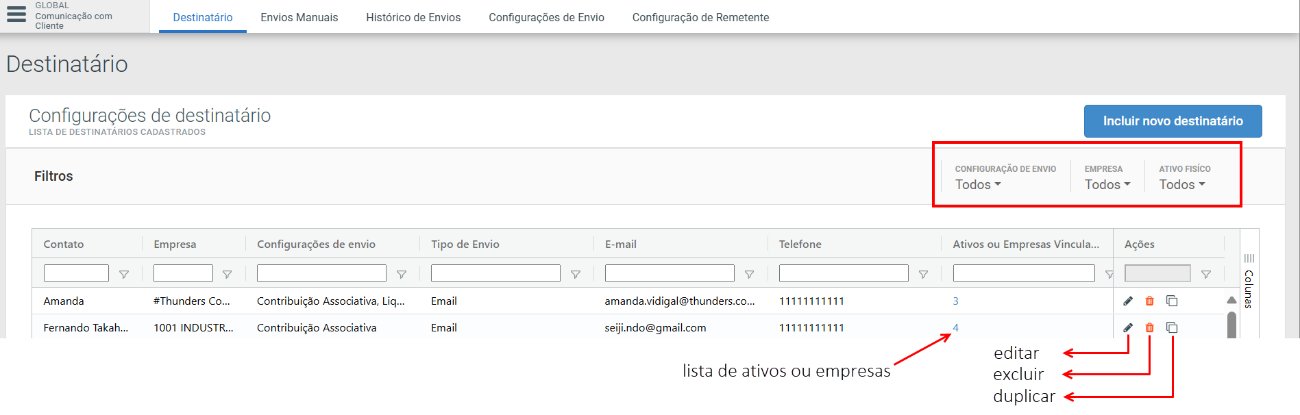
Na listagem de destinatários é possível aplicar filtros na parte superior direita da tela para uma busca refinada conforme destacado na imagem a seguir:
Configuração de Envio: lista todas as configurações cadastradas.
Empresa: lista todas as empresas que possuem algum contato como destinatário de um envio.
Ativos Físico: lista os ativos físicos que possuem algum contato como destinatário de um envio.
Na listagem, cada destinatário possui na última coluna ícones de ações:
Editar: alterar configuração do destinatário.
Excluir: excluir destinatário.
Duplicar: copiaa mesma configuração para outro contato.
E por último, na coluna de “Ativos ou Empresas Vinculadas”, ao clicar no número apresentado é possível visualizar a lista de configurações de envio associadas ao contato.