Saiba como cadastrar valores de Proinfa para ajuste das operações de energia (se assim for configurado).
Geração
Distribuição
Serviços
Trading
Varejista
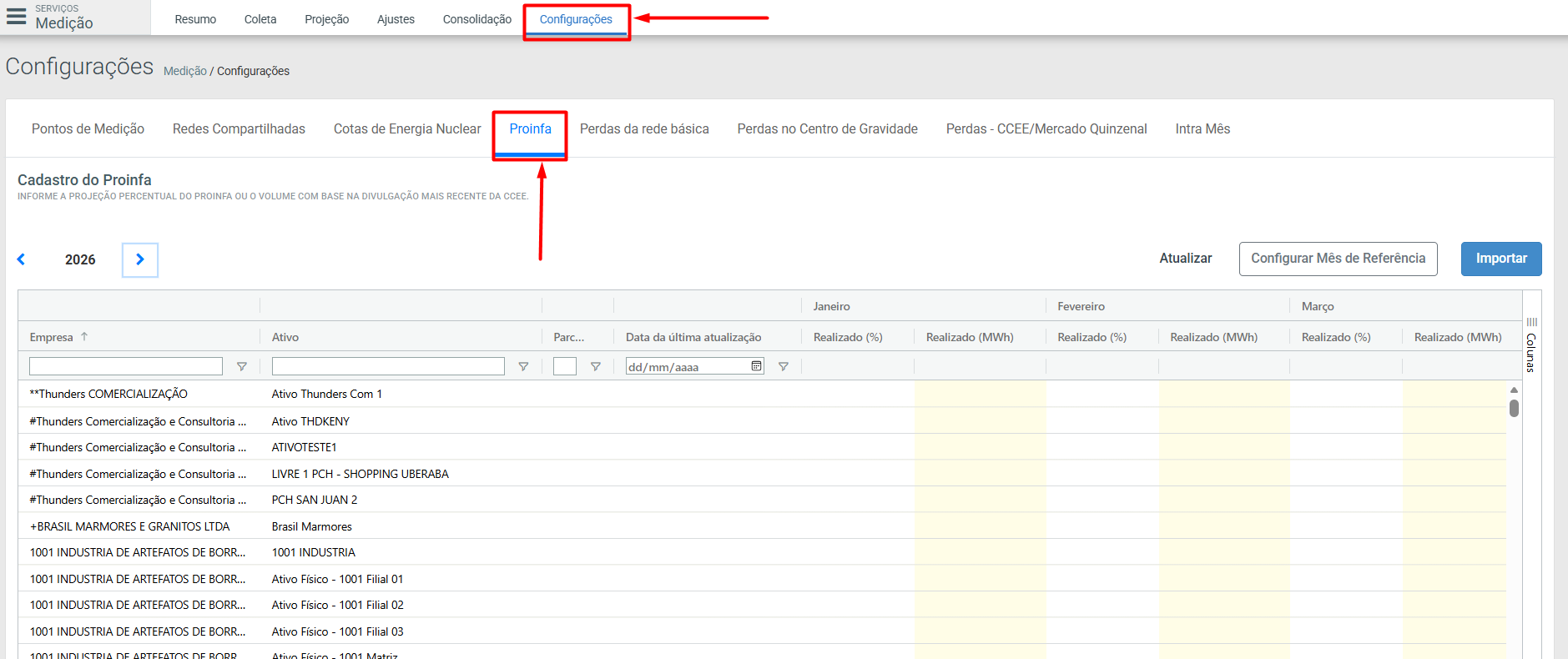
Os valores do Proinfa devem ser atualizados em aba específica do módulo de Medição acessando Menu > Global > Medição > Configurações > Proinfa. As opções de atualização passaram a ser via upload de arquivo, via integração CCEE e manualmente, via inserção em tela.
Acesso à tela de configurações do Proinfa.
O primeiro parâmetro a ser configurado nessa funcionalidade é referente ao mês de referência, clicando-se em Configurar Mês de Referência no canto superior direito. O sistema irá se basear no parâmetro definido nesta configuração para realizar o ajuste automático das operações com base na medição, mensalmente.
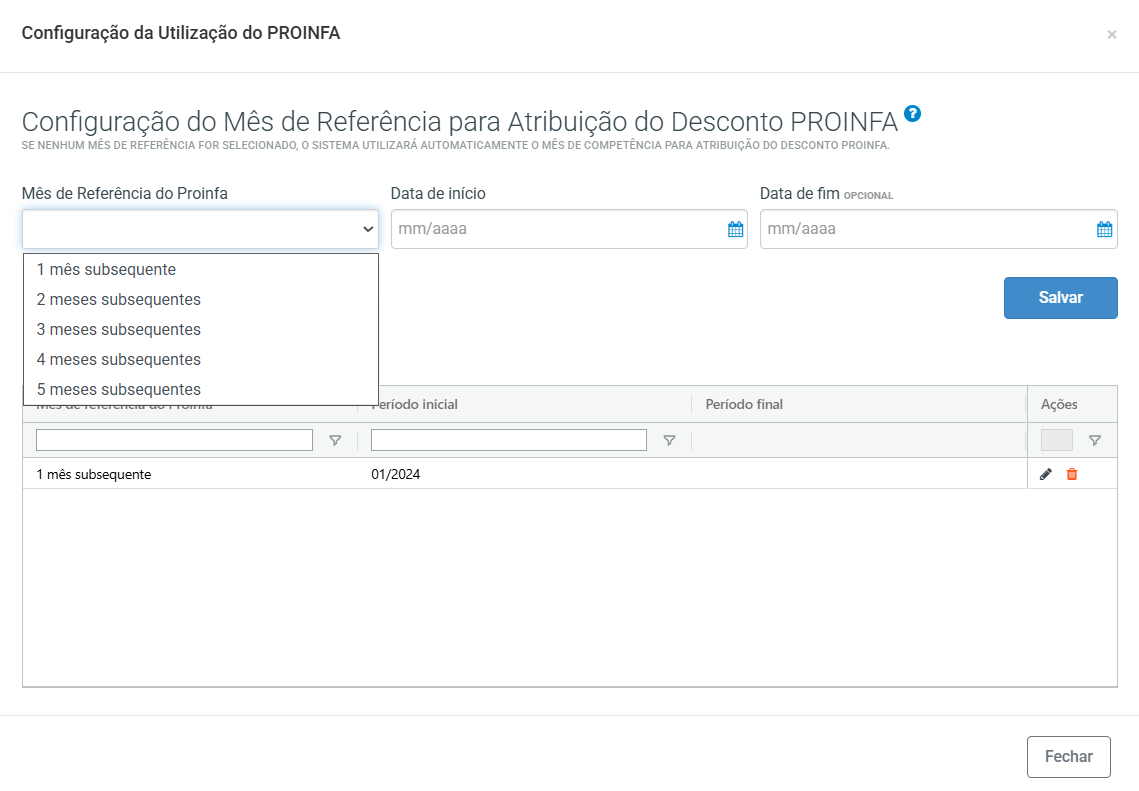
Ao acessar as configurações de mês de referência, será exibida a seguinte tela:
Configuração do Mês de Referência para atribuição do desconto do Proinfa.
No campo Mês de referência do Proinfa deve-se selecionar o parâmetro temporal que será utilizado no ajuste.
Ex.: a primeira opção “1 mês subsequente”.
Se esta opção for selecionada, no período de curto prazo de maio de 2026, a CCEE irá divulgar os valores relacionados à competência de abril de 2026. Como o parâmetro é 1 mês subsequente no ajuste de maio de 2026, serão assim utilizados os valores divulgados de março de 2026.
Caso o campo não seja configurado com nenhuma das opções disponíveis, o sistema utilizará o mês de competência para realizar os ajustes (o fornecimento de um mês somente será ajustado com a divulgação do valor daquele mês). Neste processo, o usuário deve ficar atento aos prazos praticados pela CCEE, pois o valor de cada mês só é disponibilizado em dia específico do mês posterior.
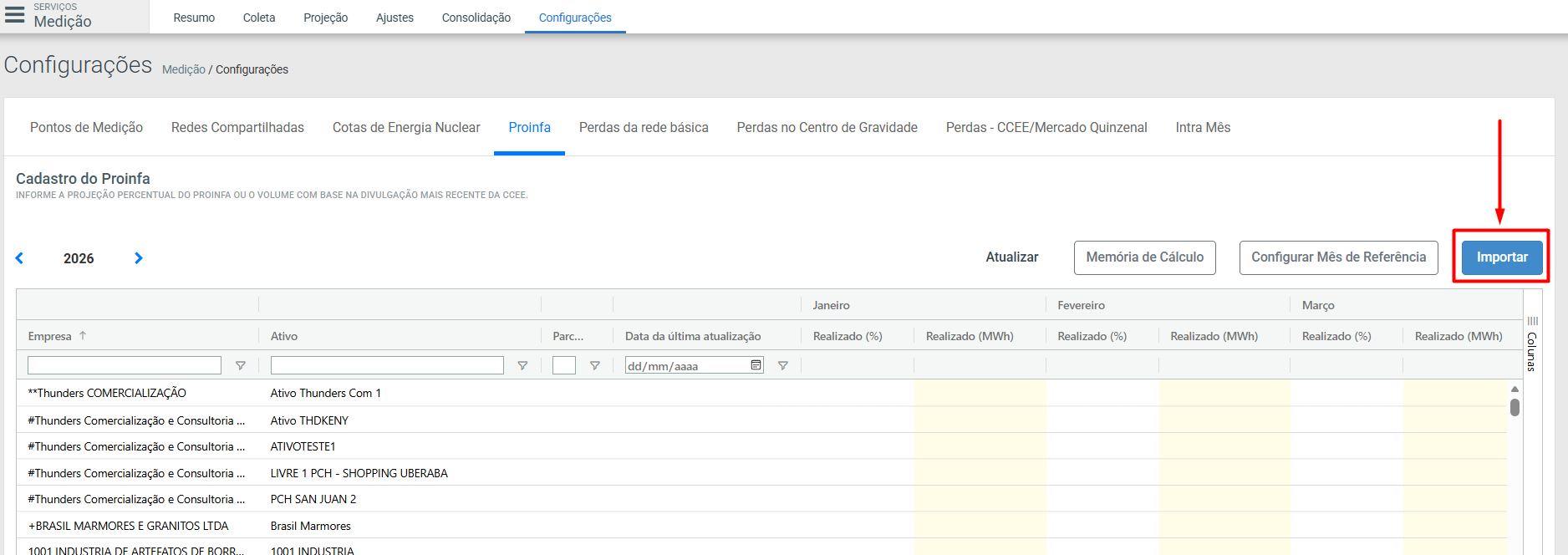
Com essas informações configuradas, é necessário informar a vigência da regra (data de início e data de fim) e salvar a configuração. Após isso, pode-se realizar a importação/atualização dos valores clicando no botão Importar, como mostra a imagem a seguir:
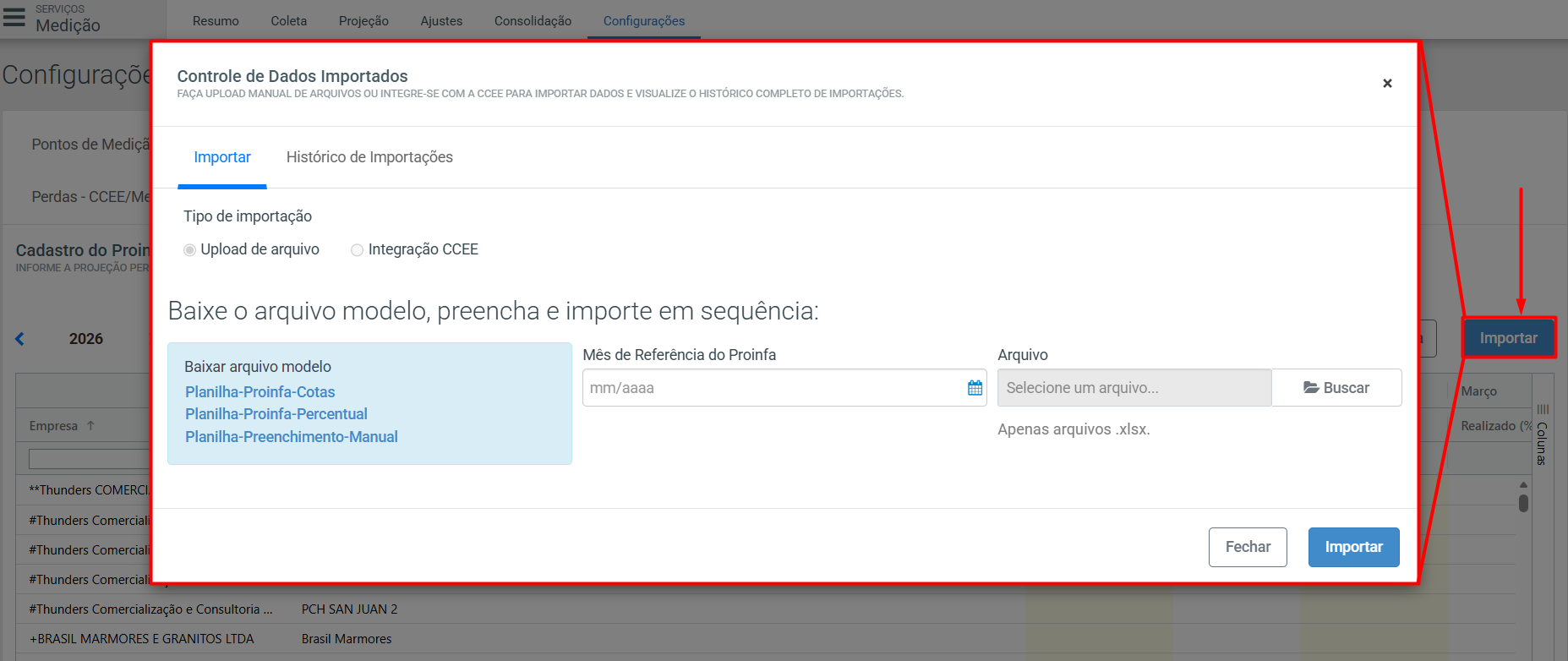
Conforme pode ser observado na imagem abaixo, existem duas opções de importação: via upload de arquivos e via integração CCEE.
A opção de atualização das informações via Upload de arquivo, pode ser realizada a partir de três planilhas modelo diferentes:
Planilha-Proinfa-Cotas: onde podem ser inseridos os valores em MWh.
Planilha-Proinfa-Percentual: onde podem ser informados os valores em %.
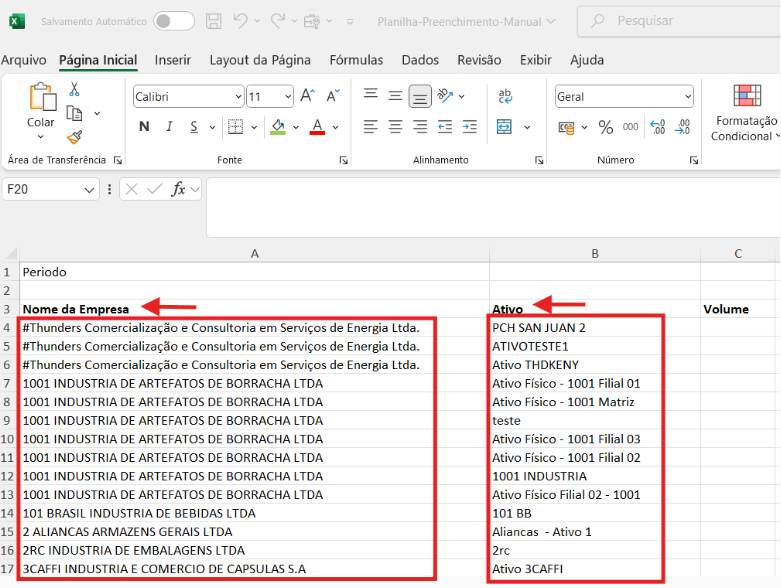
Planilha-Preenchimento-Manual: onde pode-se efetuar o rateio do Proinfa por Ativo Físico.
O usuário deve baixar o arquivo desejado, efetuar o preenchimento de todas as informações, selecionando o mês de referência do Proinfa e fazer upload do arquivo clicando em Buscar (o sistema só permite arquivos nos formatos xlsx ou xls).
Para facilitar o preenchimento, o formato do arquivo traz os campos “Nome da Empresa” e “Nome do Ativo” preenchidos, como mostra a imagem abaixo:
Ao fazer o upload do arquivo, qualquer valor contido com volume definido, terá seu volume de Proinfa alterado conforme informado no arquivo. Os ativos que não tenham volumes associados, serão ignorados durante o processo de importação.
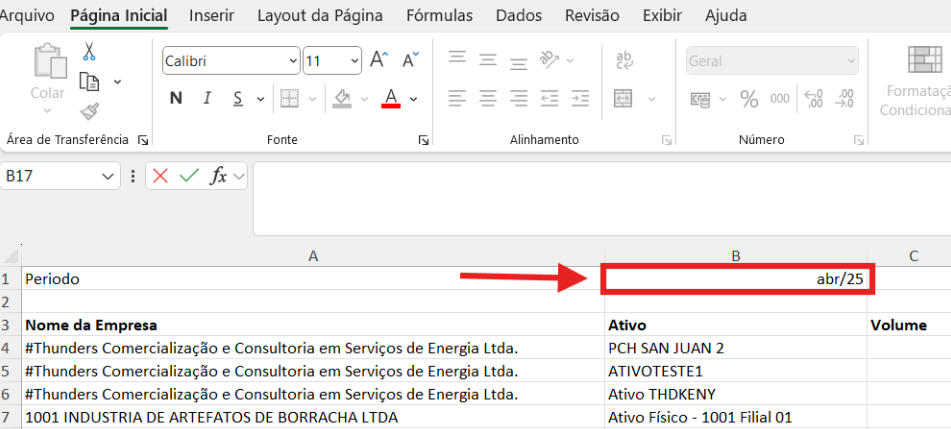
O período considerado, será a informação de mês e ano inserida na célula B1:
Configuração da planilha de preenchimento manual.
Importação via integração CCEE
Nesta opção, o processo exige menos ações manuais. O usuário deve assinalar que deseja utilizar essa opção, informar o mês de referência do Proinfa, o Evento que deseja consultar e o código do agente, caso queira restringir a busca a um agente de cada vez.
Opção de importação via integração CCEE.
Para ambas as opções de importação o sistema mantêm um histórico das ações realizadas:
Histórico de importações realizadas.
Agendamento das importações
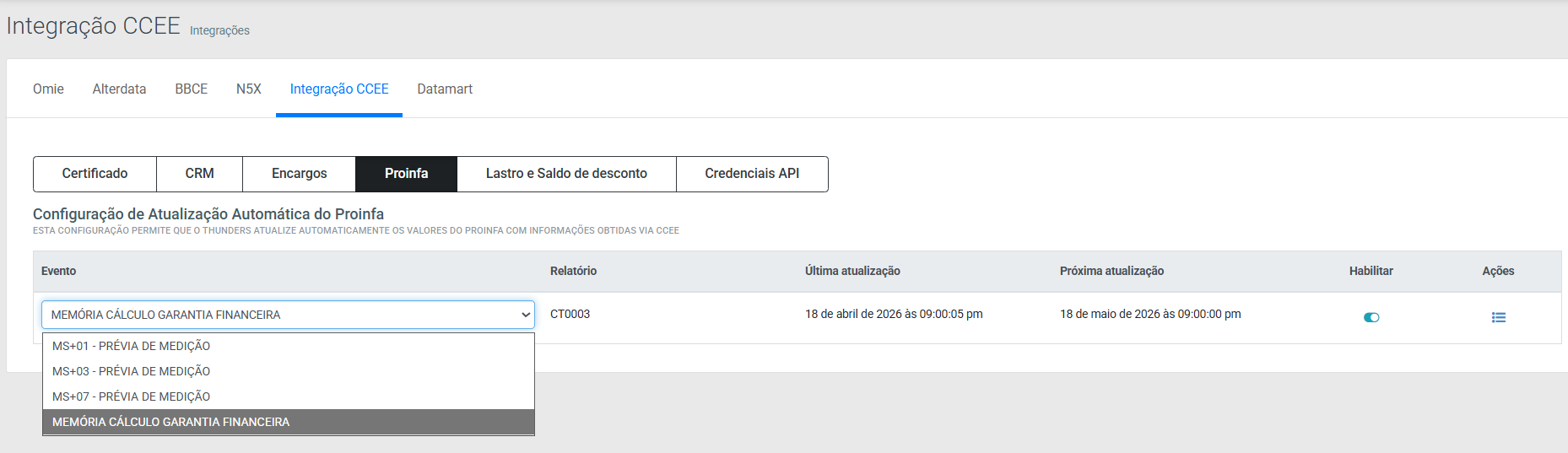
O usuário possui a opção de realizar o agendamento da importação automática dos valores de Proinfa via integração CCEE. O primeiro passo para isso é configurar o recurso de atualização do Proinfa acessando Menu > Global > Painel de Controle > Integrações > Integração CCEE > Proinfa.
Nesta tela é necessário que o usuário escolha o evento de divulgação que será utilizado como parâmetro de atualização dos valores. Estão disponíveis os seguintes eventos:
Configuração do agendamento automático de importação dos valores do Proinfa.
Os três primeiros, dizem respeito aos valores prévios divulgados e o último ao valor já consolidado com a medição.
MS+01 - Prévia de Medição (MED003)
MS+03 - Prévia de Medição (MED003)
MS+07 - Prévia de Medição (MED003)
MEMÓRIA CÁLCULO GARANTIA FINANCEIRA (CTO003)
Após a escolha do evento desejado, é preciso ativar a integração clicando no campo de seleção da opção Habilitar.
Na opção Ações, ficam disponíveis os dados históricos das últimas atualizações/integrações:
IMPORTANTE: Para o acesso ao módulo Painel de Controle > Integração CCEE, é necessáio que o usuário tenha o controle liberado em seu perfil de usuário, devidamente configurado no módulo Administrativo, em Menu > Global > Administrativo > Perfis de usuários.