Configuração de credenciais CCEE (Migração Simplificada)
Painel de controle
|
Configurações de Integração CCEE
Configuração de credenciais CCEE (Migração Simplificada)
Neste treinamento, você aprenderá como cadastrar as credenciais necessárias para habilitar o acesso à API da CCEE no Thunders para os processos de migração simplificada.
Global
Varejista
Com o novo processo de migração da CCEE, a comunicação entre os sistemas passará a ocorrer por meio de credenciais disponibilizadas pela própria CCEE, não sendo mais utilizado o certificado digital como mecanismo principal de autenticação para esse novo modelo de integração.
O cadastro correto dessas credenciais é essencial para que o Thunders consiga se comunicar com as APIs da CCEE de forma segura, permitindo a execução das rotinas integradas conforme as funcionalidades disponíveis no sistema.
Contexto da funcionalidade
Atualmente, algumas integrações entre o Thunders e a CCEE, utilizam certificado digital para autenticação e troca de informações. No entanto, para o novo processo de migração das APIs CCEE, a autenticação será realizada por meio de credenciais específicas.
Essas credenciais funcionam como dados de identificação e autorização, permitindo que o Thunders acesse os serviços disponibilizados pela CCEE e execute as comunicações necessárias entre os sistemas.
Dessa forma, antes de utilizar as novas integrações via API, é necessário realizar o cadastro dessas informações. Para realizar o cadastro das credenciais API CCEE, acesse o menu:
Global > Painel de Controle > Integrações > Integrações CCEE > Credenciais API
Ao acessar essa tela, será possível visualizar a área destinada ao cadastro e gerenciamento das credenciais utilizadas na comunicação com as APIs da CCEE.
Acesso à tela de credenciais API.
O primeiro passo a ser efetuado é o cadastramento da Credencial, como mostrado na imagem anterior, através do botão "Nova credencial".
Definições das informações de credenciais.
Empresa do Grupo: Seleciona a comercializadora varejista dessa credencial.
Nome: Nome para a credencial.
Client ID: Client ID disponibilizado pela CCEE.
Cliente Secret: Cliente Secret disponibilizado pela CCEE.
Após o preenchimento e verificação das informações, basta salvar para que todos da credencial sejam cadastrados.
Com a credencial cadastrada, na sequência é necessário vincular a credencial à uma configuração de integração. Neste passo, voltamos a tela anterior e selecionamos a opção "Integração" no campo acima do botão Nova credencial. Ao clicar na seta de expansão, deve-se selecionar "Integração" e logo após em "Nova integração".
Configuração de integração da credencial.
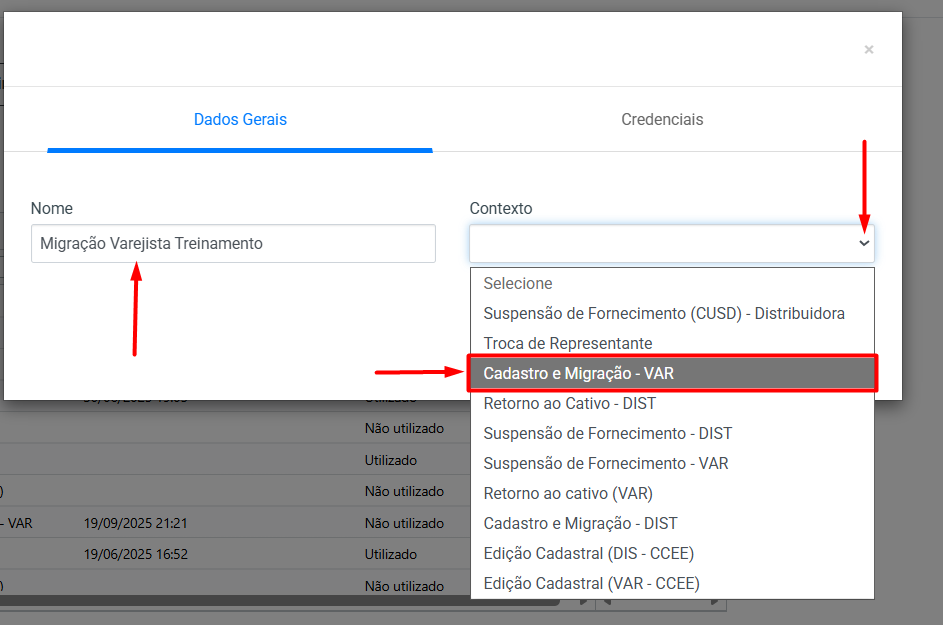
Na sequência, é necessário definir um nome para a integração e selecionar o contexto correspondente. Para o segmento varejista, a opção correta será sempre Cadastro e Migração - VAR, como mostrado na imagem abaixo. As demais alternativas são de uso exclusivo das distribuidoras e não se aplicam ao produto voltado ao varejista.
Definição de dados da integração.
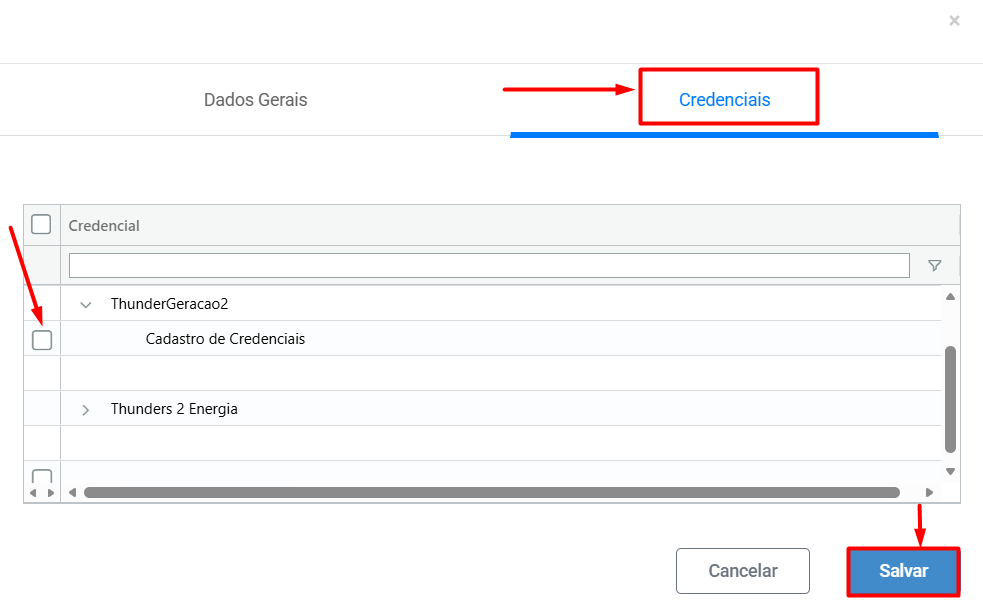
Após a configuração inicial da integração, o próximo passo é vincular a credencial que será utilizada para autenticação junto à API da CCEE. Para realizar esse procedimento, clique na aba “Credenciais”, escolha uma das credenciais previamente cadastradas no sistema e finalize a operação clicando em Salvar. Dessa forma, a integração passará a utilizar a credencial selecionada nas comunicações realizadas com a CCEE.
Conclusão de configuração de credenciais e integração.
Para os demais processos de gestão inerentes à migração simplificada varejista, acesse o treinamento completo sobre Fluxos operacionais, clicando neste link [ Aqui].