Saiba identificar agentes com chamadas suspensas, regularizar a representação junto à CCEE e permitir uma nova tentativa de validação pelo Thunders.
Serviços
Varejista
Geração
A integração com a CCEE, depende de chamadas realizadas por API com parâmetros e credenciais válidos. A partir de 20 de julho de 2026, a CCEE passou a aplicar uma nova regra de uso da Plataforma de Integração: usuários com volume excessivo de chamadas com erro, podem ter o acesso temporariamente suspenso, de forma automática e gradual, até que o comportamento seja normalizado.
Entre os exemplos estão: parâmetros inválidos, autenticação incorreta e chamadas para serviços inexistentes. (Comunicado CCEE 501/26)
O que mudou na integração com a CCEE
O Comunicado CCEE 501/26, chama atenção para o risco de bloqueio quando um mesmo endereço de IP concentra volume excessivo de chamadas com erro. Esse mecanismo, busca impedir a repetição contínua de requisições inválidas na Plataforma de Integração.
Ponto de atenção: o risco está relacionado ao excesso de chamadas com erro. Por isso, é importante corrigir a causa da rejeição antes de permitir novas tentativas de consulta.
Antecipando a nova regra, a Thunders implementou um IP dedicado por empresa na integração com a CCEE. Dessa forma, o comportamento de uma empresa não interfere no acesso das demais. Eventuais erros gerados por outro cliente da plataforma não afetam a sua operação, e o contrário também é verdadeiro. Cada empresa responde exclusivamente pelo próprio uso da integração.
Na prática, existem dois mecanismos complementares e o que acontece:
CCEE: pode sespender temporariamente o acesso quando há um volume excessivo de chamadas com erro a partir de um mesmo IP.
Thunders: quando nenhuma combinação de certificado e perfil é aceita pela CCEE para um agente, suspende novas chamadas para esse agente, evitando a repetição do erro.
Como acessar a tela Desbloqueio de agentes
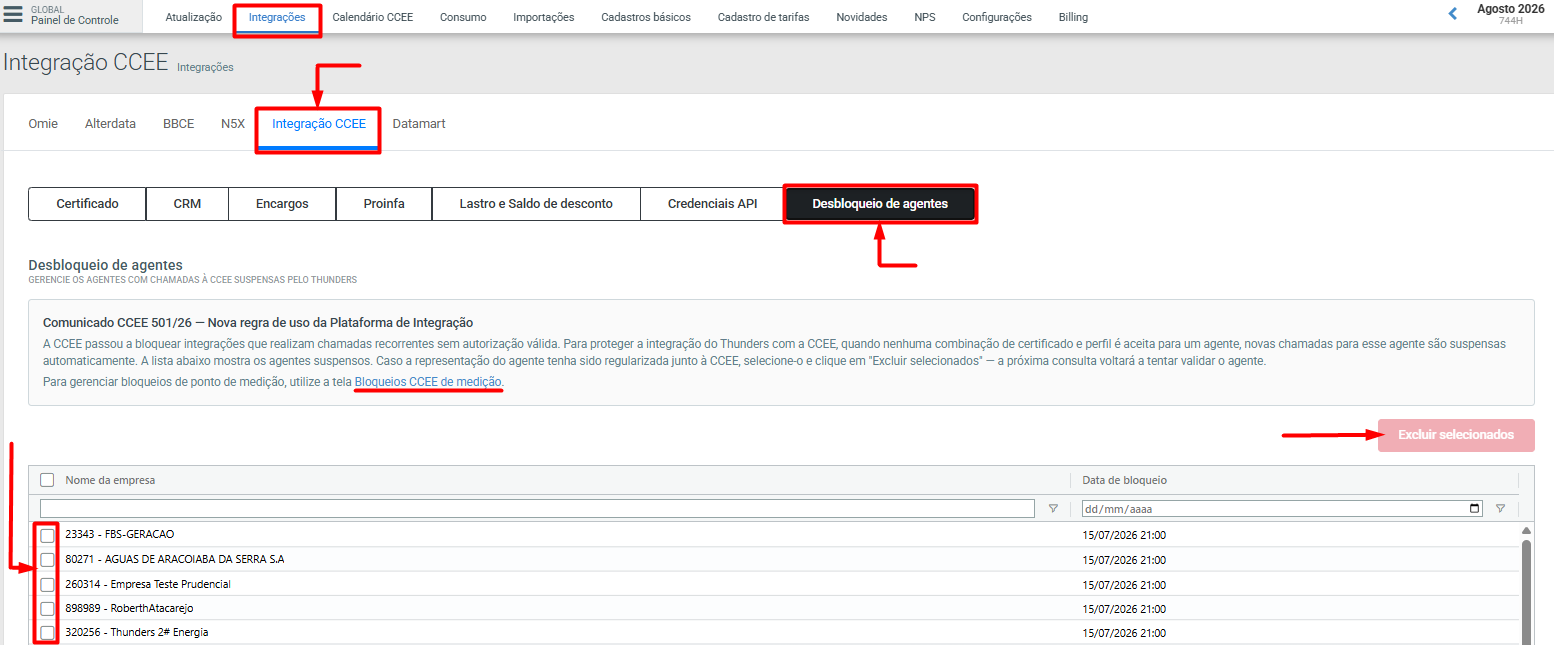
Para acompanhar agentes com chamadas suspensas, acesse o caminho no Thunders - Menu Global > Painel de Controle > Integrações > Integração CCEE > Desbloqueio de agentes.
Tela Desbloquei de agentes com agentes suspensos e ação Excluir selecionados.
A tela, exibe a lista de agentes atualmente suspensos pelo Thunders por esse motivo. Na imagem acima, é possível visualizar a relação de agentes, a data de bloqueio e a ação Excluir selecionados.
A suspensão ocorre quando nenhuma combinação de certificado digital e perfil de acesso é aceita pela CCEE para determinado agente. Nesse cenário, o Thunders interrompe automaticamente novas chamadas para esse agente, reduzindo a repetição de erros e evitando que o problema se agrave.
Importante: A presença do agente nesta tela, indica que novas chamadas foram suspensas pelo Thunders. Antes de liberar uma nova tentativa, regularize a representação do agente junto à CCEE.
Como regularizar e liberar nova tentativa de validação
Ao encontrar um agente na lista, siga a sequência abaixo. A ordem é importante: primeiro regularize a causa da rejeição e somente depois utilize a ação disponível na tela.
Identifique o agente suspenso: localize na lista o agente que precisa ser regularizado.
Revise a representação na CCEE: valide o certificado digital e o perfil de acesso associados ao agente. Se necessário, envolva o seu time de tecnologia ou prestador de serviço responsável pela integração.
Conclua a regularização: garanta que a representação do agente esteja regularizada antes de solicitar uma nova tentativa de validação.
Selecione o agente: na tela Desbloqueio de agentes, marque o agente regularizado na listagem.
Clique em Excluir selecionados: após a regularização, execute a ação Excluir selecionados para o agente marcado.
Aguarde a próxima consulta: na próxima consulta à CCEE, o Thunders tentará validar o agente novamente de maneira automática.
O que acontece depois: A nova validação não ocorre no clique. O sistema realiza a tentativa automaticamente na próxima consulta à CCEE.
Verificando quando "não há" agentes suspensos
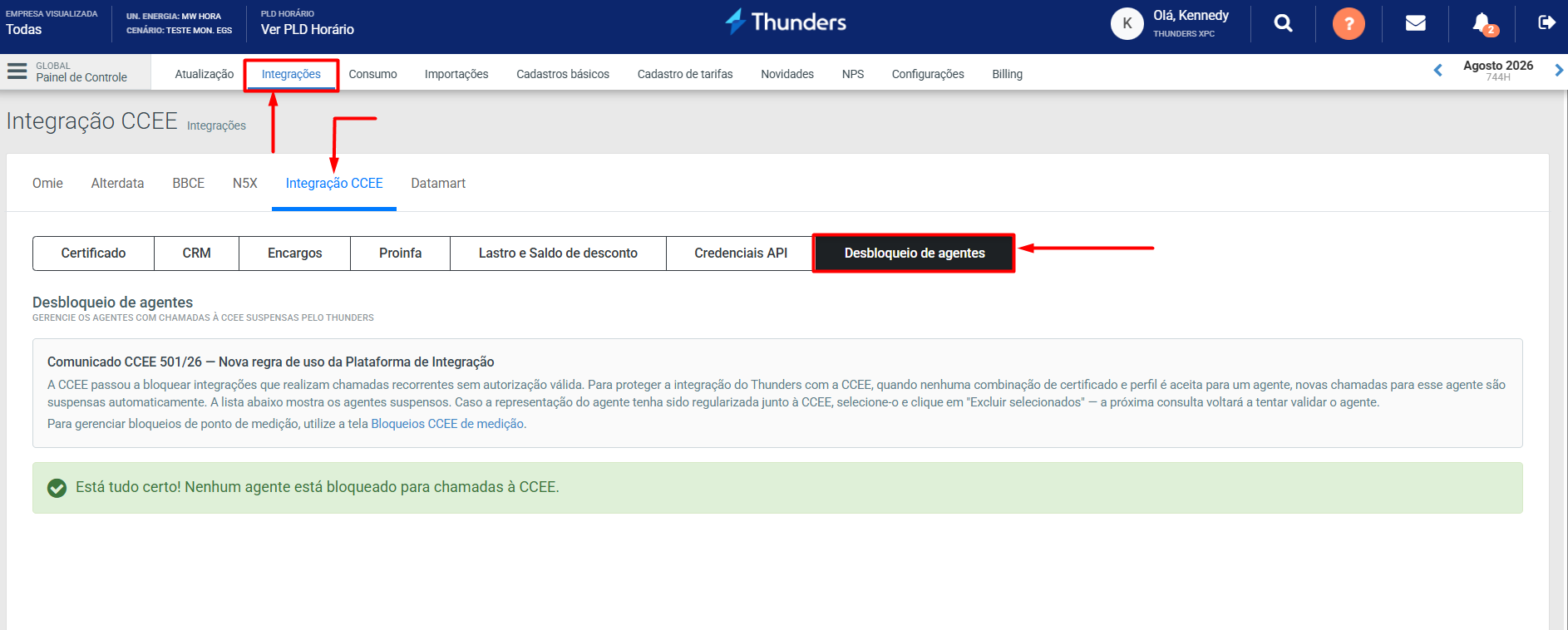
Quando não existe nenhum agente suspenso, a tela apresenta uma confirmação em destaque informando que a integração está sem agentes bloqueados para chamadas à CCEE.
Exemplo da tela quando não há agentes suspensos para chamadas à CCEE.
Mensagem exibida na tela: Está tudo certo! Nenhum agente está bloqueado para chamadas à CCEE."
Perguntas frequentes
Erros de outra empresa podem afetar a minha integração?
Não. A Thunders utiliza um IP dedicado por empresa na integração com a CCEE. Assim, o comportamento de uma empresa não interfere no acesso das demais.
Por que um agente aparece na listagem de suspensos?
Porque nenhuma combinação de certificado e perfil de acesso foi aceita pela CCEE para aquele agente, levando o Thunders a suspender novas chamadas.
O que devo revisar antes de usar o "Excluir selecionados"?
Revise e regularize o certificado digital e o perfil de acesso associados ao agente, diretamente na CCEE ou com apoio do seu time de tecnologia/prestador de serviço.
A validação é feita imediatamente após clicar em Excluir selecionados?
Não. A próxima consulta à CCEE tentará validar o agente novamente deforma automática.
Como sei que não há agentes suspensos?
A tela exibe a mensagem: “Está tudo certo! Nenhum agente está bloqueadopara chamadas à CCEE.”