Saiba como instalar o certificado digital para a integração com a CCEE. Ao final deste treinamento, disponibilizamos um guia passo a passo para o processo de instalação.
Global
Faça a instalação do Certificado Digital exigido pela CCEE para integrar no Thunders os serviços de:
- Medições do SCDE.
- Registro e validação automáticas para Trading, Geração, Serviços e Distribuição.
Para realizar a integração com a CCEE é exigido um certificado digital que deve ser instalado no no Thunders e enviado para eles via SGP. Todo o processo, bem as exigências do certificado, está detalhado aqui.
De posse do certificado em formato PFX, é preciso acessar Menu > Global > Painel de Controle >Integrações > Integração CCEE. Nesta tela é preciso:
1) Autenticação: configuração das credenciais que o Thunders utilizará para fazer o acesso, via API, na CCEE. Basta clicar em “Configurar”, preencher usuário e senha e salvar.
Também é possível consultar o “Histórico” de credencias que já foi configurado em períodos anteriores, nesse histórico consta:
Usuário: Usuário que realizou o cadastro das credenciais.
Data: data que foi realizada a configuração.
Observação: campo preenchido pelo Thunders, que será sempre “credenciais alteradas”.
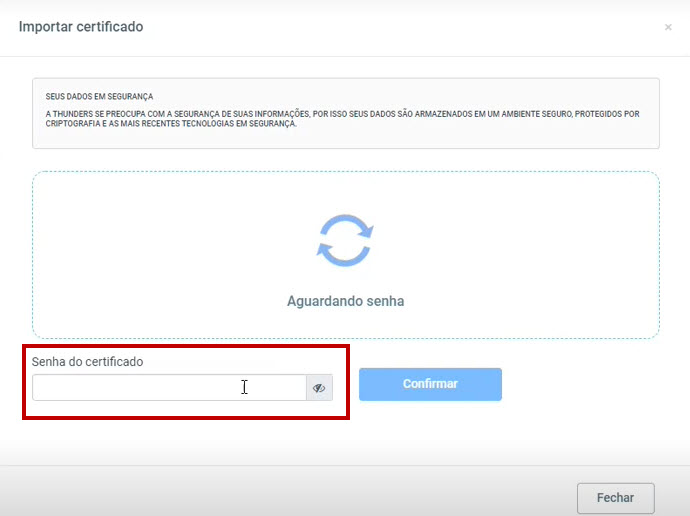
2) Certificado: upload do arquivo .pfx do certificado. Enquanto a senha não for inserida no campo destacado, o processo não é concluído.
Se a senha inserida não estiver correta, será exibida a mensagem: “Erro ao tentar fazer ou pload do arquivo”. Se a senha estiver correta, será exibida a mensagem de “Concluído”.
Com o correto upload do certificado, a tela apresentará o nome do arquivo com o vencimento do mesmo. Nesta etapa também é possível consultar o histórico de arquivos importados que contém as seguintes informações:
Arquivo: nome do arquivo importado.
Validade: vencimento do certificado.
Usuário: quem realizou o upload do certificado.
Data: data do upload.
3) Validar Comunicação com CCEE
Após a realização dos passos 1 e 2 é preciso validar a comunicação com a CCEE para garantir a integração e validade das informações e arquivos inseridos.
Caso alguma informação de Autenticação ou Certificado estiver cadastrada errada, o sistema irá notificar, podendo ser:
- Certificado expirado: já está vencido.
- QUAL OUTRO
Essa validação acontecerá em toda a cadeia que o certificado possui dependência, dessa forma é validado:
- Se o certificado está expirado.
- Se está estabelecida a conexão com a CCEE.
- Se o Thundes consegue acessar os serviços de registro, validação e medição.
4) Alerta de Vencimento – Opcional
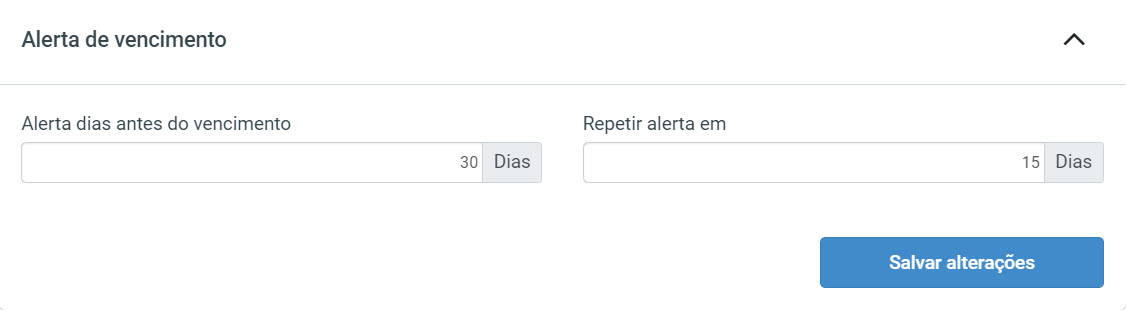
É possível criar um alerta para que o Thunders avise que o vencimento está próximo, basta informar quantos dias antes da data o alerta será disparado. É importante lembrar que é necessário realizar a configuração também nos alertas por usuário, na categoria “Integração CCEE”, veja como aqui.
O campo “repetir alerta em”, é um alerta recorrente, ou seja, qual a frequência será enviado um novo alerta, após o alerta inicial “Alerta dias antes do vencimento”.
A permissão do usuário que irá executar essa instalação pode gerenciada através do “Perfis de usuários” no módulo administrativo, desta forma, ser não for um usuário Administrador, é importante validar essa permissão, veja como aqui.
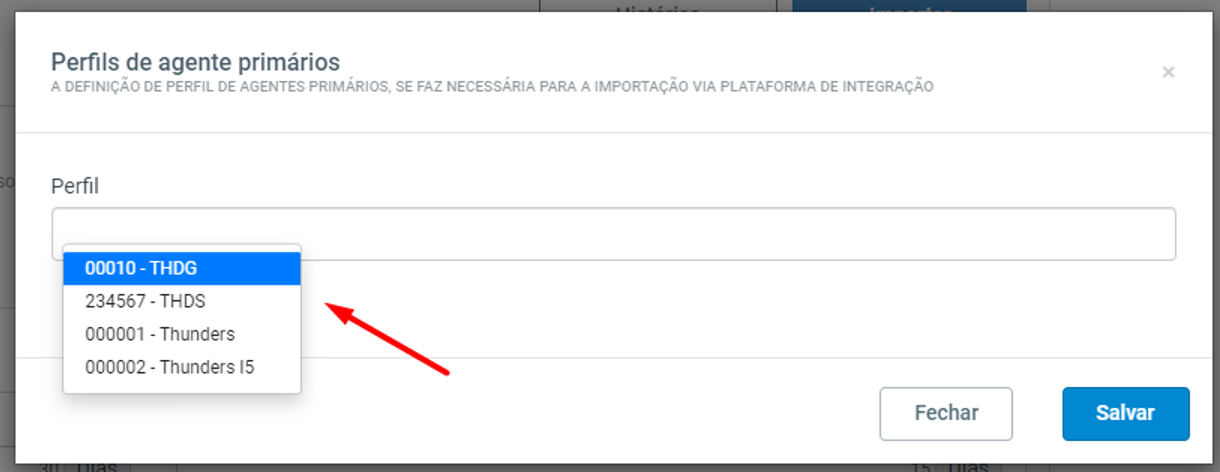
5)Perfis de agente primários
Essa configuração é destinada para agentes com perfil de geração, sendo necessária para que seja importado o MED001 e SUM001. Será realizada uma consulta em todos os perfis indicados validando a presença de dados, caso sejam encontrados, essas terão impacto na Gestão de Portfólio.
Atenção: a importação somente é realizada após ação do usuário no Modulo CCEE, veja com mais detalhes Aqui.
Clicando no botão “Configurar” o sistema abrirá o seguinte box onde poderão ser informados os perfis de acesso:
Box para informar os perfis de agentes primários.
Após essas configurações, já será possível fazer a importação das informações.
Clique Aquipara saber mais da utilização desses relatórios dentro do Thunders.